

当需要展示文档中的表格数据变化时,可以通过制作图表来呈现,创建一份完整的智能图表,要经过插入表类型,编辑编个数据集一级更改图表元素三个步骤。
一、经费预算图表设计
1.1、设置图表类型
图表化展示如下图表
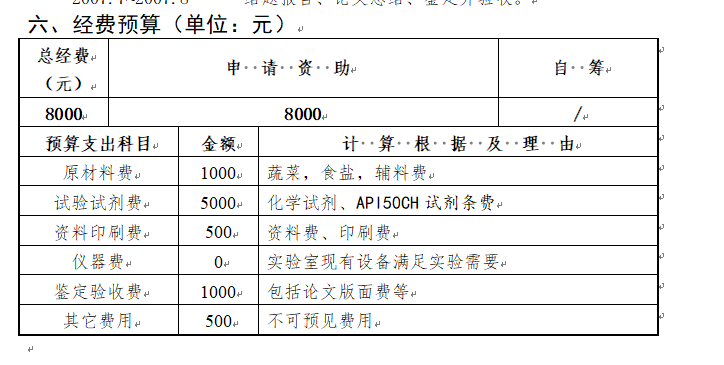
根据内容,可以设置图表类型,由于更关注与金额的多少,因此可以选择柱装柱形图

插入后如下所示

1.2、选择数据范围
然后设置图表数据,复制如下数据

然后点击图表,点击编辑数据,默认会打开一个wps表格,删除里面无效的数据。

然delete删除无效数据,然后ctrl+v复制数据进来

然后重新圈定数据范围


然后形成初步的图表如下所示

如果发下数据范围选择的不对,可以再次进行选择如下所示


此时就可以再次选择数据的范围

1.3、设置图表样式
可以根据自己的需求选择样式和配色

1.4、修改图表布局
单击图表,选择图表元素,如下所示

也可以选择快速布局,如下所示

如果不喜欢现有布局,可以随时更换图表类型,如下所示

修改为饼图后如下所示

二、近年销售趋势图标设计
分析如下数据,可以通过折线图和柱状图结合,既要有堆积柱形图又要有折线图,则可以用组合图形

如下所示

基于表格内容,编辑数据后,形成如下基本的组合图

然后点击更改类型对图表进行编辑

如将销售额和毛利放到堆积柱形图上展示

如下所示,预览可以看到已经变成堆积柱形图了

勾选到次坐标轴可以显示更清晰

插入后显示如下所示

设置图表的样式和布局

同时能够设置格式

如可以修改折现颜色、类型等等

总结如下所示
