

在日常办公中,我们经常会在 WPS Office 的 WPS Writer 文档中插入较长的表格,例如设备清单、服务器资产台账、项目管理列表、网络设备信息表等。当表格内容较多跨越多页时,如果每一页没有表头,就会导致阅读困难。
因此,一个非常重要的排版技巧就是:设置表格标题行在每一页自动重复显示(Repeat Header Rows)。
本文将通过完整步骤,详细讲解在 WPS 中如何实现这一功能,并给出实际应用场景与常见问题解决方法。
一、为什么需要标题行重复显示
在专业文档中,例如:
服务器资产清单
网络设备台账
项目管理列表
设备巡检记录
运维巡检表
这些表格通常包含几十甚至几百行数据。
如果分页后没有表头:
第二页开始就只剩数据:
192.168.1.10   A03机柜
192.168.1.11   A04机柜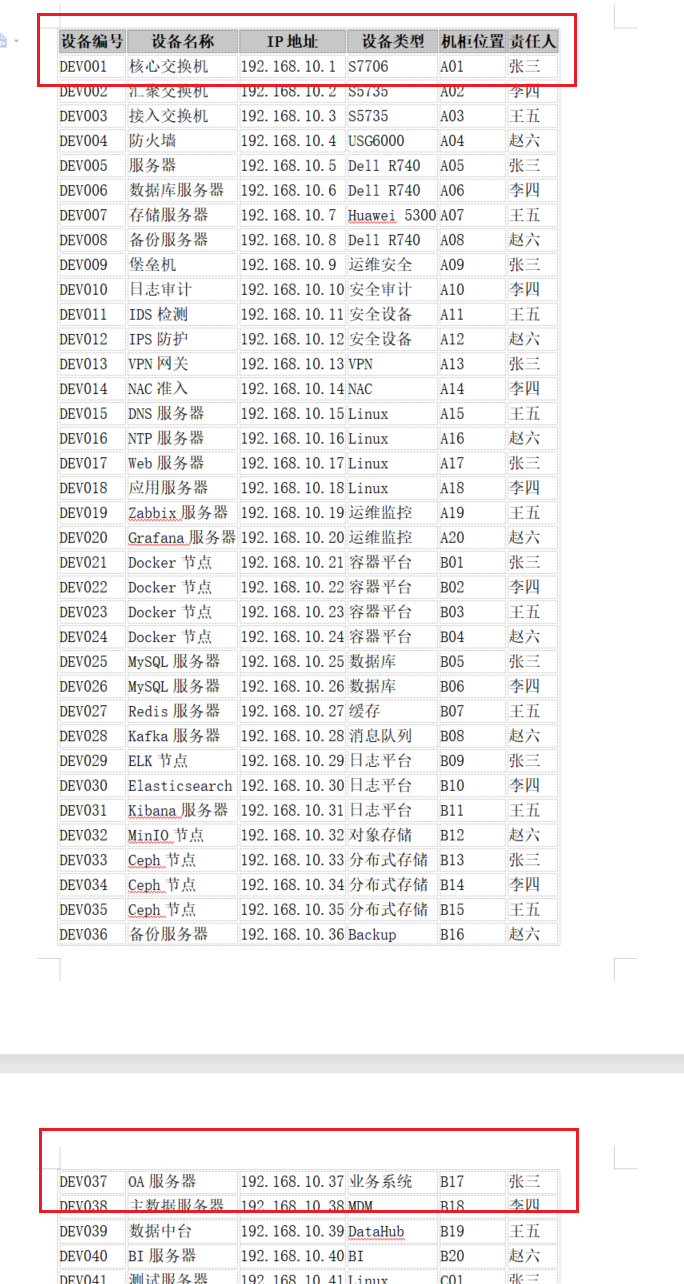
读者就无法知道这一列是什么含义。
因此规范文档通常要求:
每一页自动重复表格标题行。
二、WPS 设置标题行重复的操作步骤
下面是最标准、最常用的方法。
2.1、插入表格
在 WPS 文档中:
菜单栏:
插入 → 表格
创建一个示例表格:
当数据较多时会自动分页。
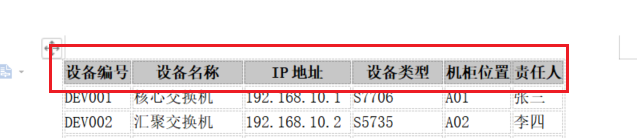
2.2、选中标题行
使用鼠标:
选中第一行(表头行)
例如:
| 设备名称 | IP地址 | 设备类型 | 机柜位置 | 责任人 |
2.3、打开表格属性
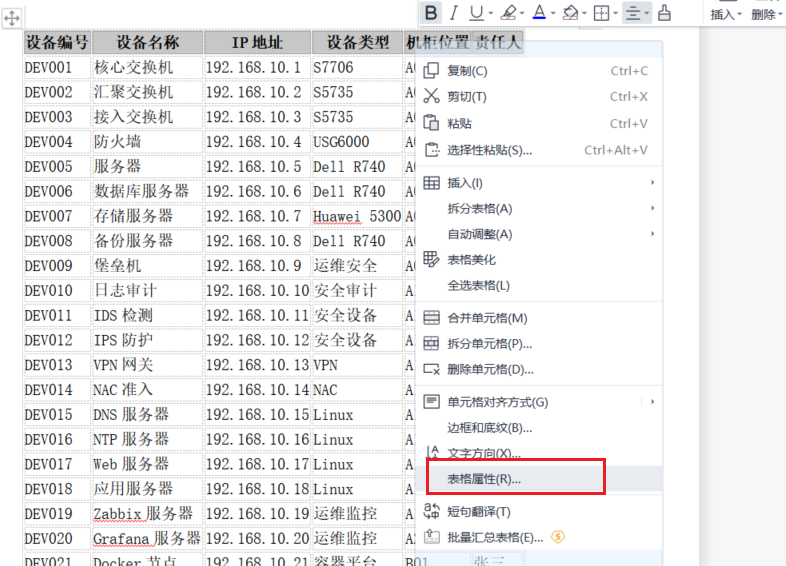
右键点击选中的表头行:
选择:
表格属性
进入表格设置界面。
2.4、设置标题行重复
在属性窗口中:
找到选项:
☑ 在各页顶端以标题行形式重复出现勾选该选项。
点击:
确定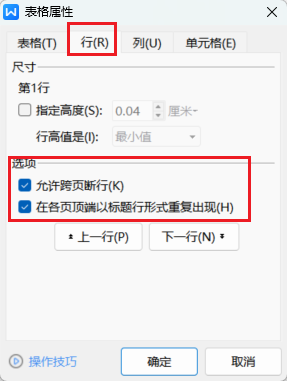
2.5、完成效果
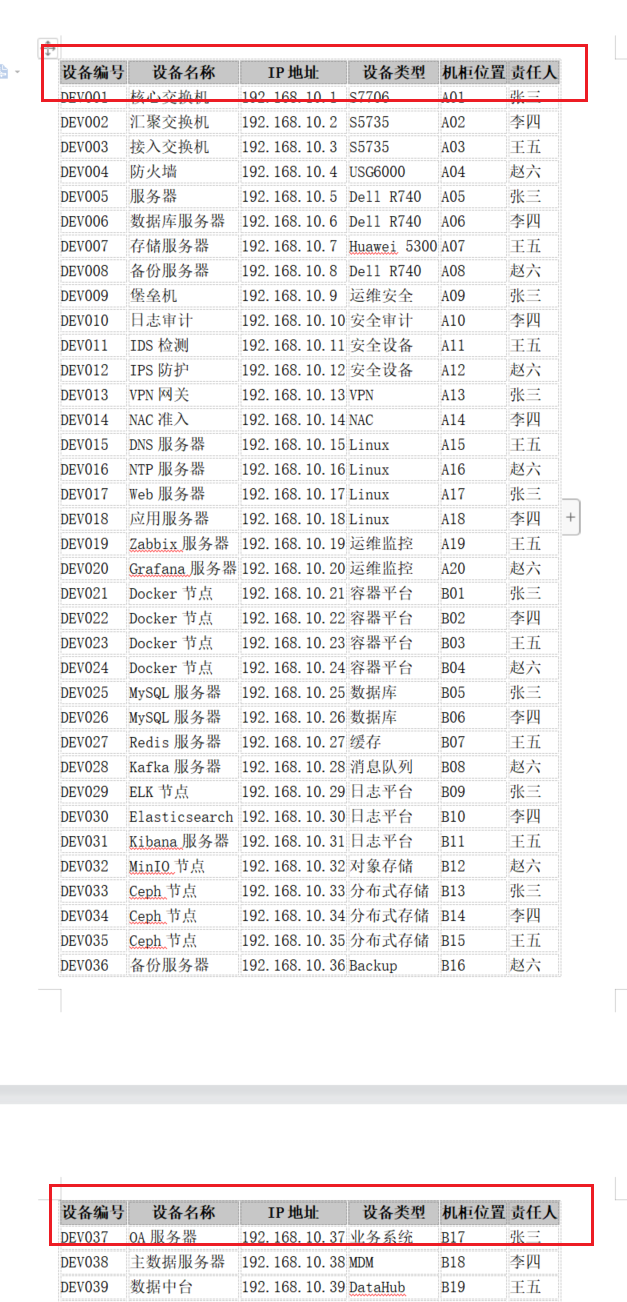
当表格跨页时:
第一页
第二页
可以看到:
表头自动重复显示。
三、另一种快速设置方法
WPS 提供更快捷的方式。
操作步骤:
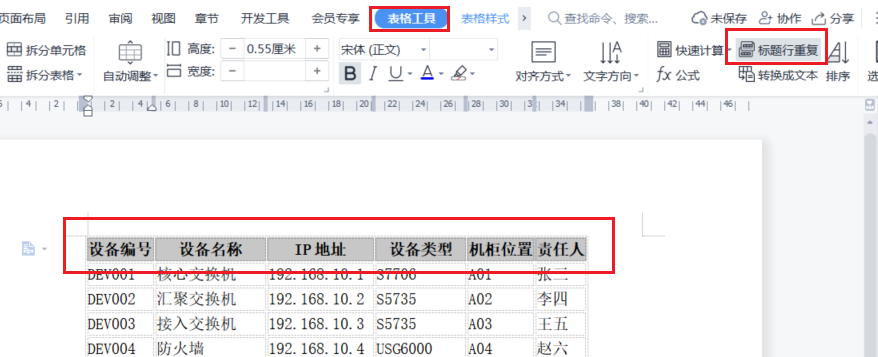
1 点击表头行
2 菜单栏选择
表格工具 → 布局3 点击按钮:
重复标题行即可完成设置。
四、多个标题行如何设置
有些复杂表格可能有 两行表头。
例如:
这时:
只需要
选中两行表头
然后再设置:
重复标题行即可。
五、常见问题解决
问题1:标题行没有重复
可能原因:
1 表格没有跨页
2 没有选中标题行
3 表格被拆分为多个表格
解决方法:
确保是同一个表格问题2:复制表格后标题行失效
解决方法:
重新设置:
重复标题行问题3:分页位置不美观
可以手动控制分页:
布局 → 分页符或调整表格高度。
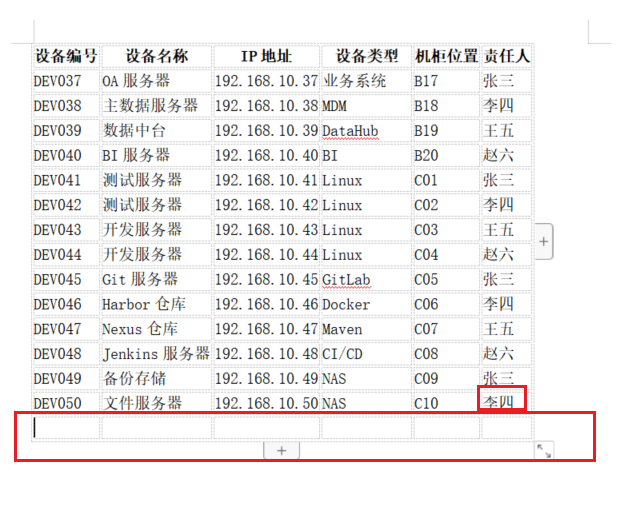
问题4:表格行数不够需要增加行
可以表格最后一行最后一个单元格单机Tab:
六、实际办公应用场景
在企业信息化或运维文档中,这个功能非常常见,例如:
网络设备台账
| 设备名称 | 型号 | IP | 机柜 | 责任人 |
服务器资产清单
| 主机名 | IP | 系统版本 | 业务系统 |
运维巡检表
| 巡检时间 | 巡检设备 | 状态 | 巡检人 |
对于像 机房设备统计、服务器清单、网络资产台账 这样的表格,
标题行重复是标准文档规范。
七、专业文档排版建议
如果是正式文档(例如技术方案、运维手册、制度文件),建议:
1 表头 加粗
2 表头 浅灰背景
3 表格 居中
4 字体 10.5或小四
5 行高适当增加
示例:
| 设备名称 | IP地址 | 设备类型 | 机柜位置 | 责任人 |
这样文档会更加专业。
八、总结
在 WPS Office 文档中,当表格跨页时:
设置标题行重复显示是非常重要的排版技巧。
核心步骤只有三步:
选中表头行
→ 表格工具
→ 重复标题行
或
右键 → 表格属性 → 勾选“标题行重复”掌握这一技巧,可以显著提升 技术文档、运维文档、项目报告 的专业度和可读性。