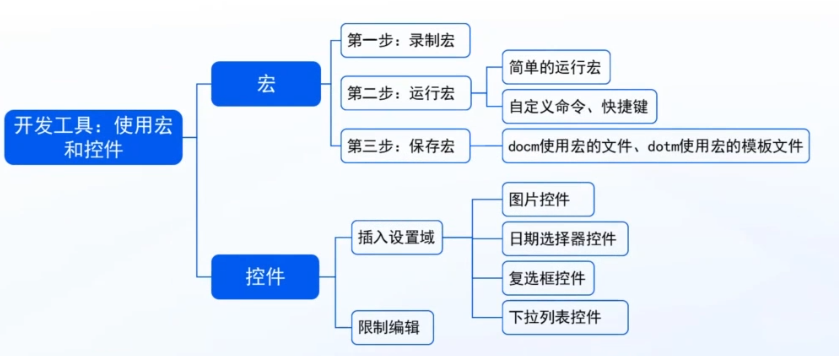
使用录制宏功能,将在文档中的所有操作完整记录下来,然后通过播放录制的宏来自动重复执行指定的命令,节省人力的同时,大大提高工作效率。
一、学会使用宏、给WPS制作指令机器人
宏:其实就是将一系列WPS命令或者指令,组合在一起,形成一个单独的命令集,最终利用这个命令集方便地实现的自动化任务的处理。
1.1、录制宏
让WPS记录操作的步骤,如对文档的姓名进行加粗,斜线,添加下划线这几个步骤
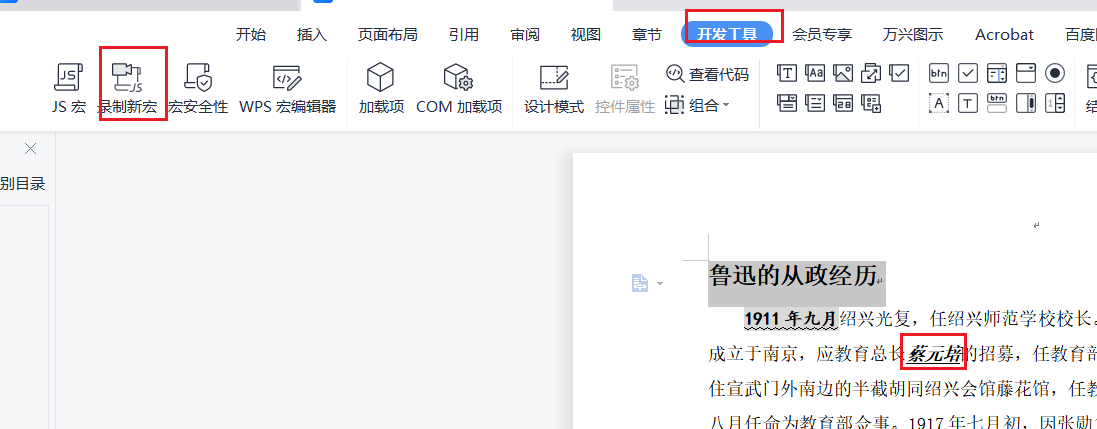
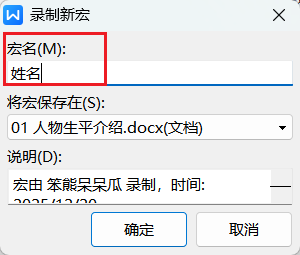
然后给宏起一个名字。
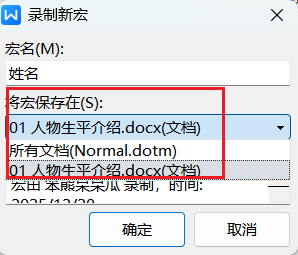
选择保存方式,是对所有文件都生效还是只对这个文件生效。通常是保存在当前文档中。
当出现停止录制按钮,就代表这个宏已经开始启动录制了。
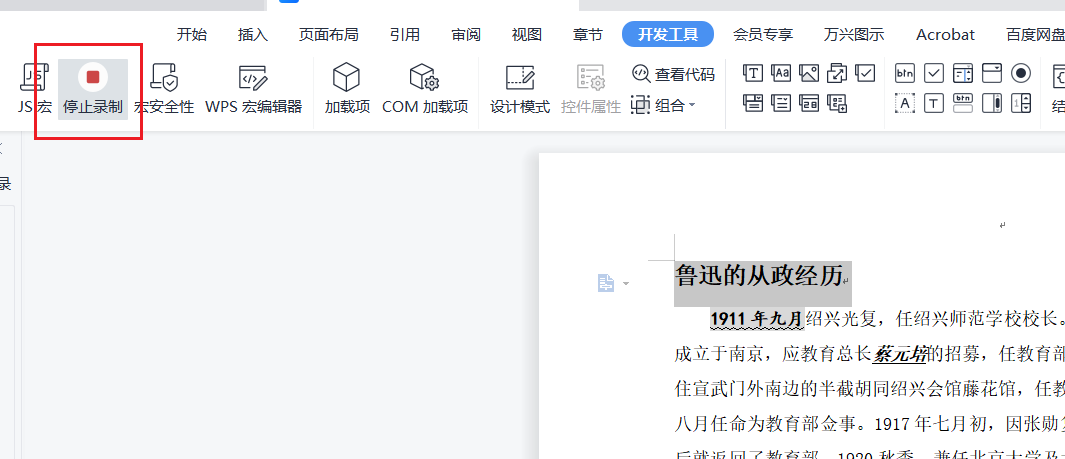
正常进行操作,然后停止录制
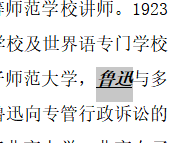
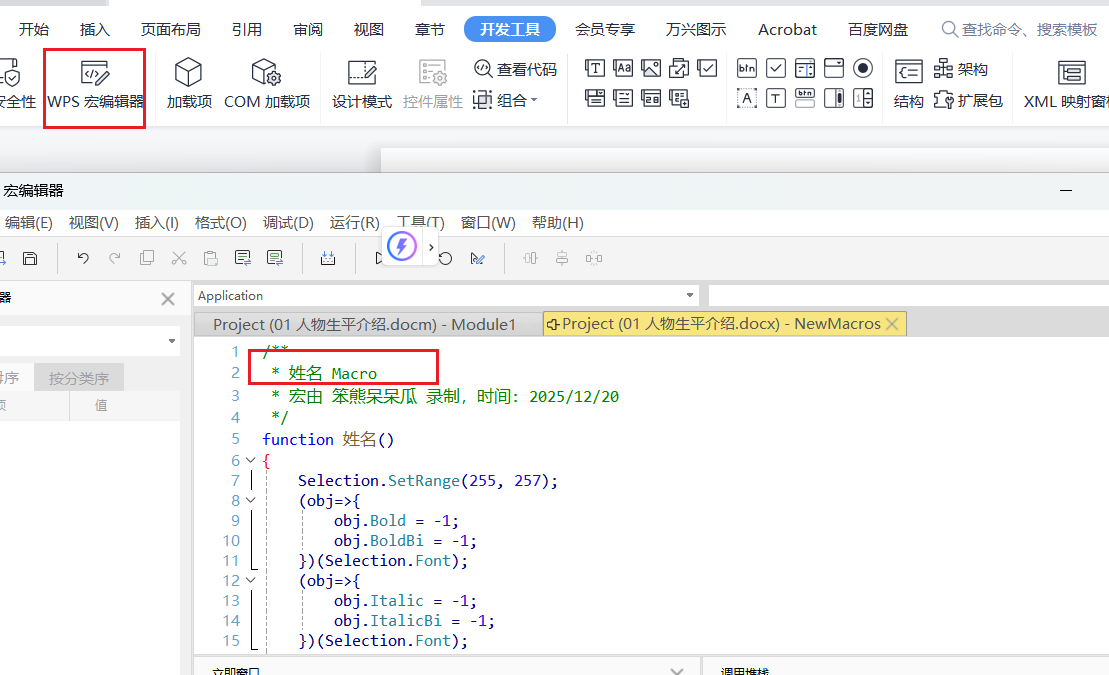
刚才的编辑已经自动保存在了文件名叫姓名的宏文件中。
打开编辑器,可以看到宏文件的代码如下所示
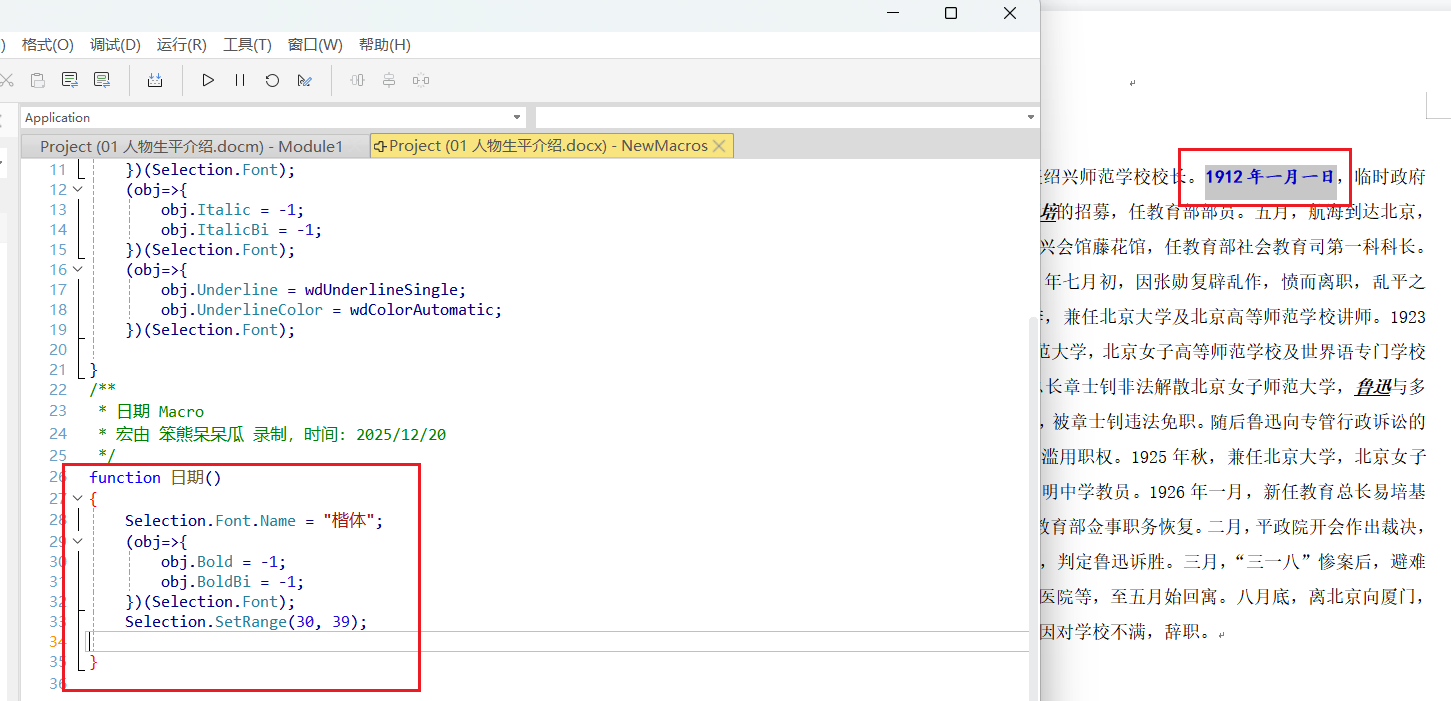
继续录制日期的宏如下所示,对照代码可以看到代码的生成过程。
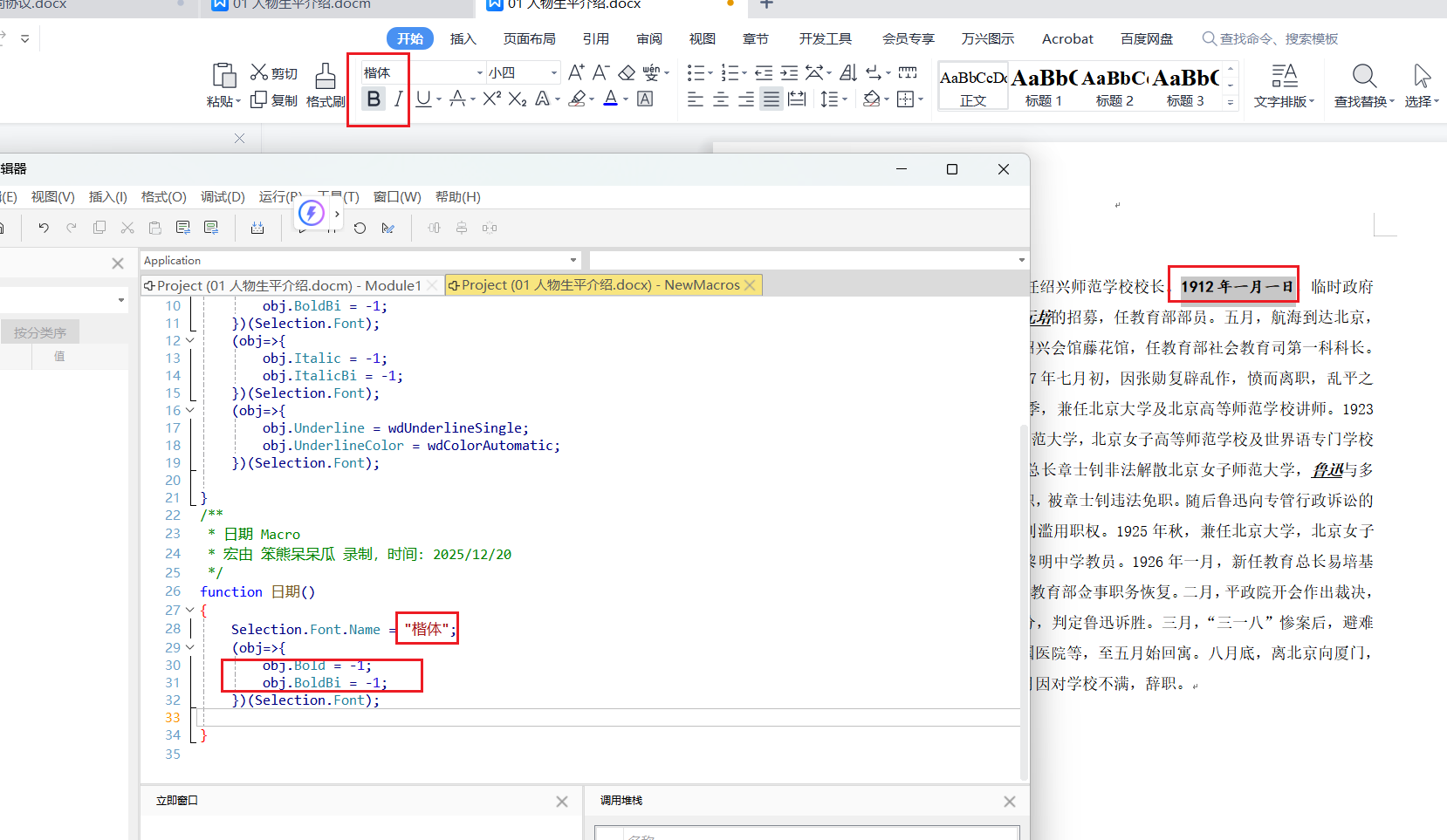
但是发现字体颜色没有被宏记录
1.2、使用宏
选择要使用宏的文字,然后选择宏脚本,进行运行宏
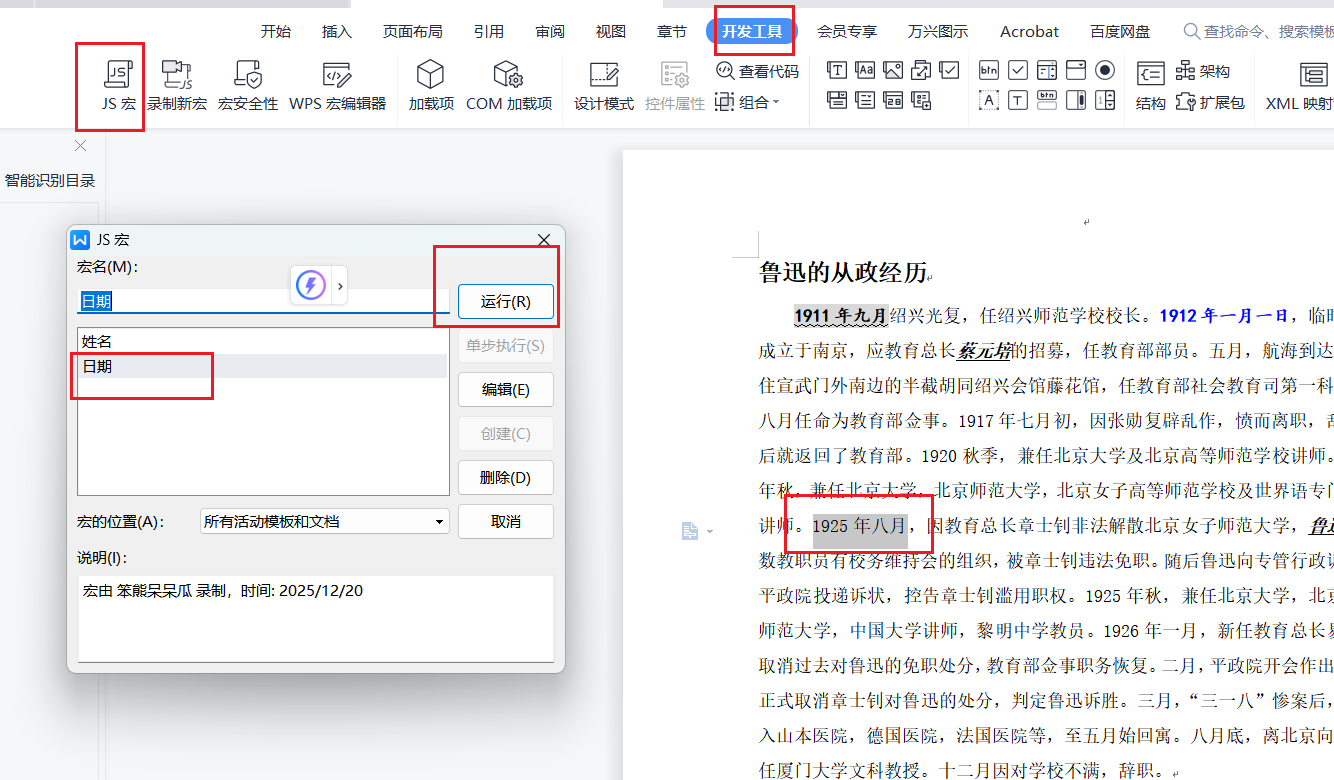
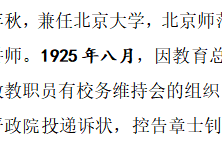
运行后发现被选中的文字已经发生变化了
1.3、保存宏
把录制好的宏定义成按钮或者快捷键
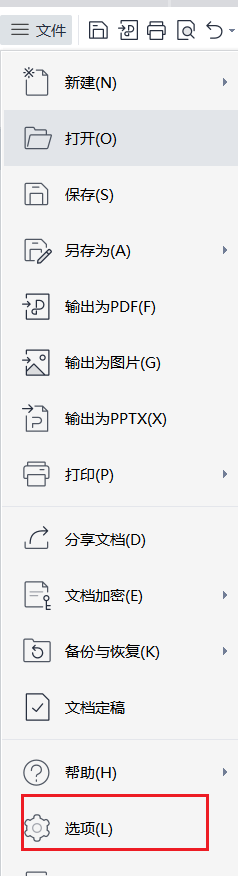
点击文件-选项
然后在自定义功能区新建一个组
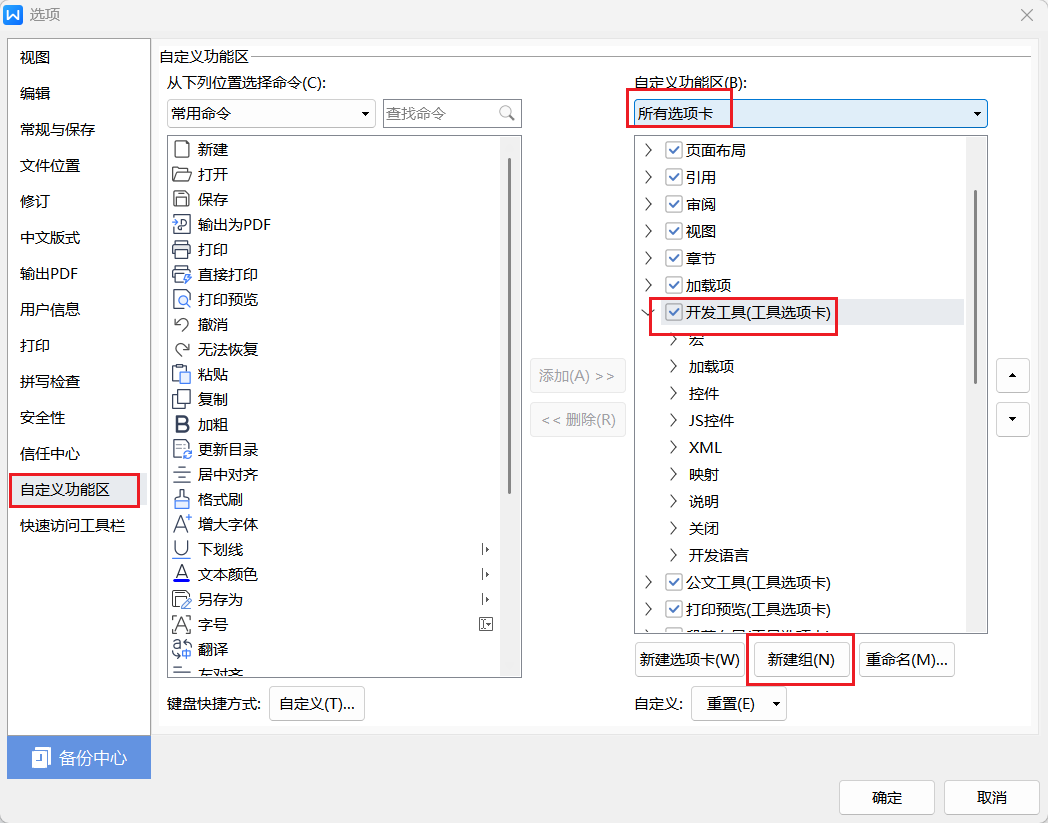
如下所示
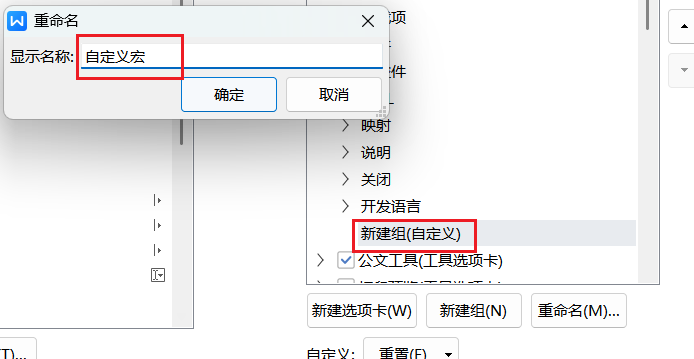
然后将宏命令添加到新建的组里面
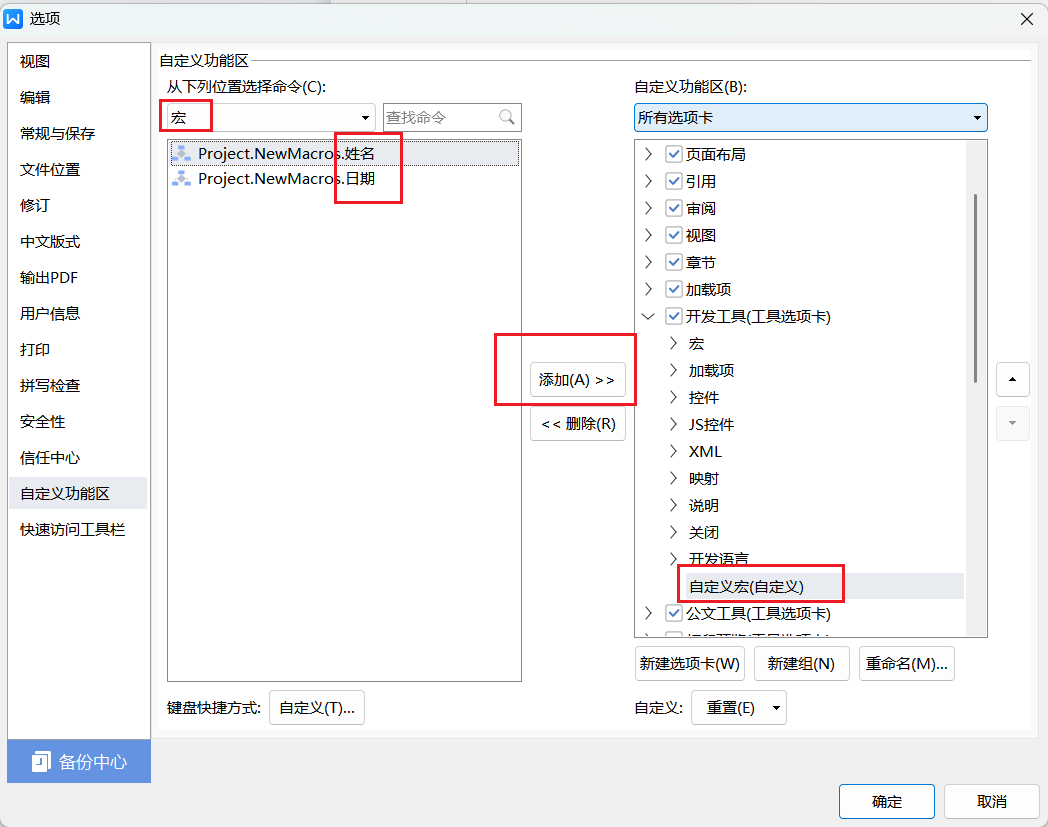
结果如下所示
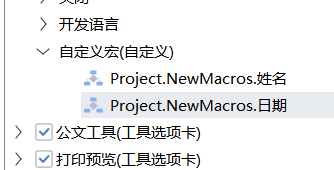
同时可以调整命名的长度,让宏名称更加通俗易懂
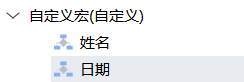
同时能够指定会快捷键
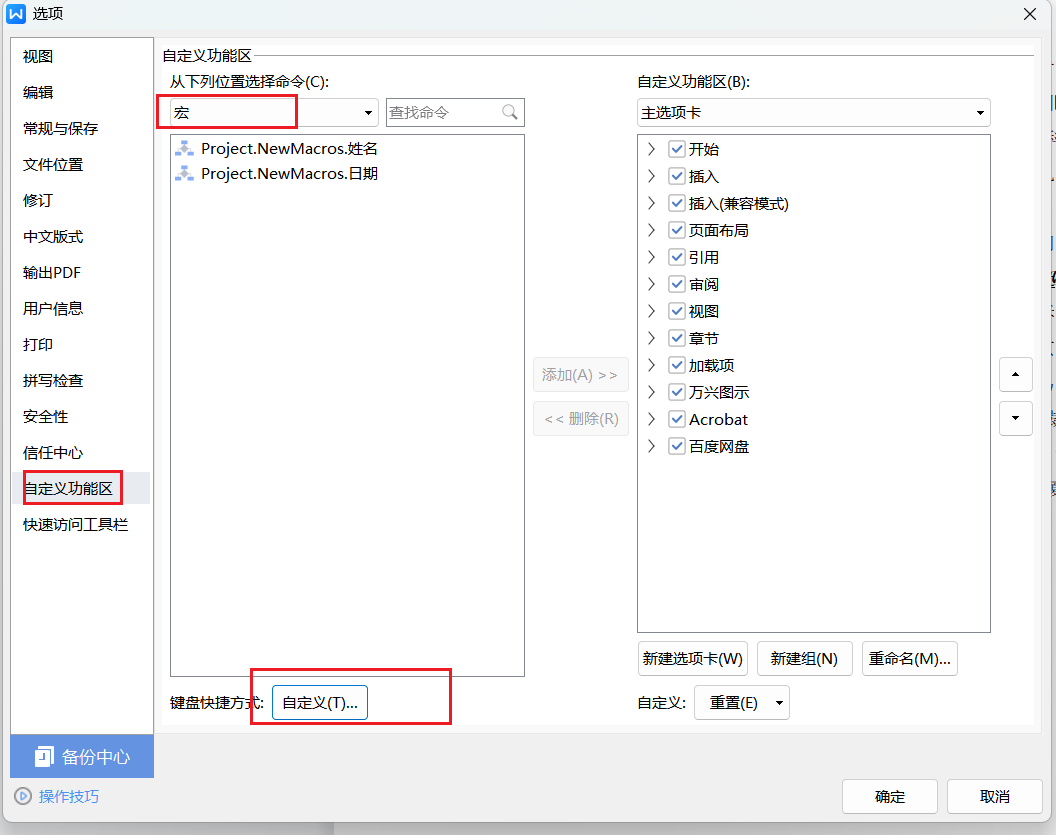
可以根据创建的宏配置想要的快捷键
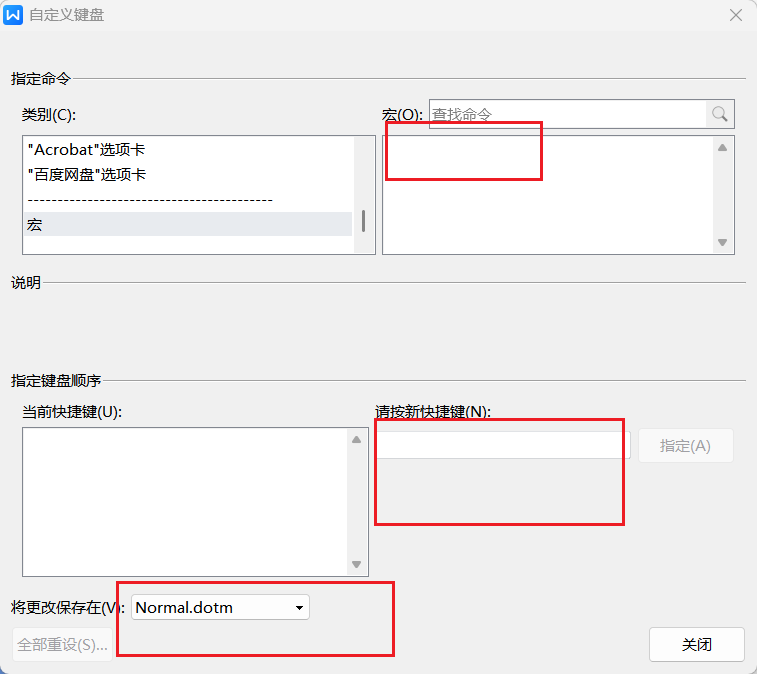
在工具选项卡下就可以看到自定义的了

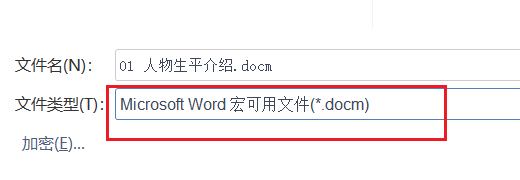
将含有宏的这个文件保存下来,在保存的时候,单击否
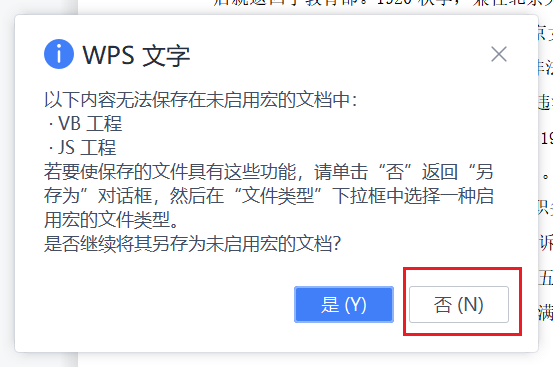
然后修改保存为宏可用的文件类型
二、学会使用控件、让文档填写更规范
限制填表人只能在特定的单元格内填写特定的内容
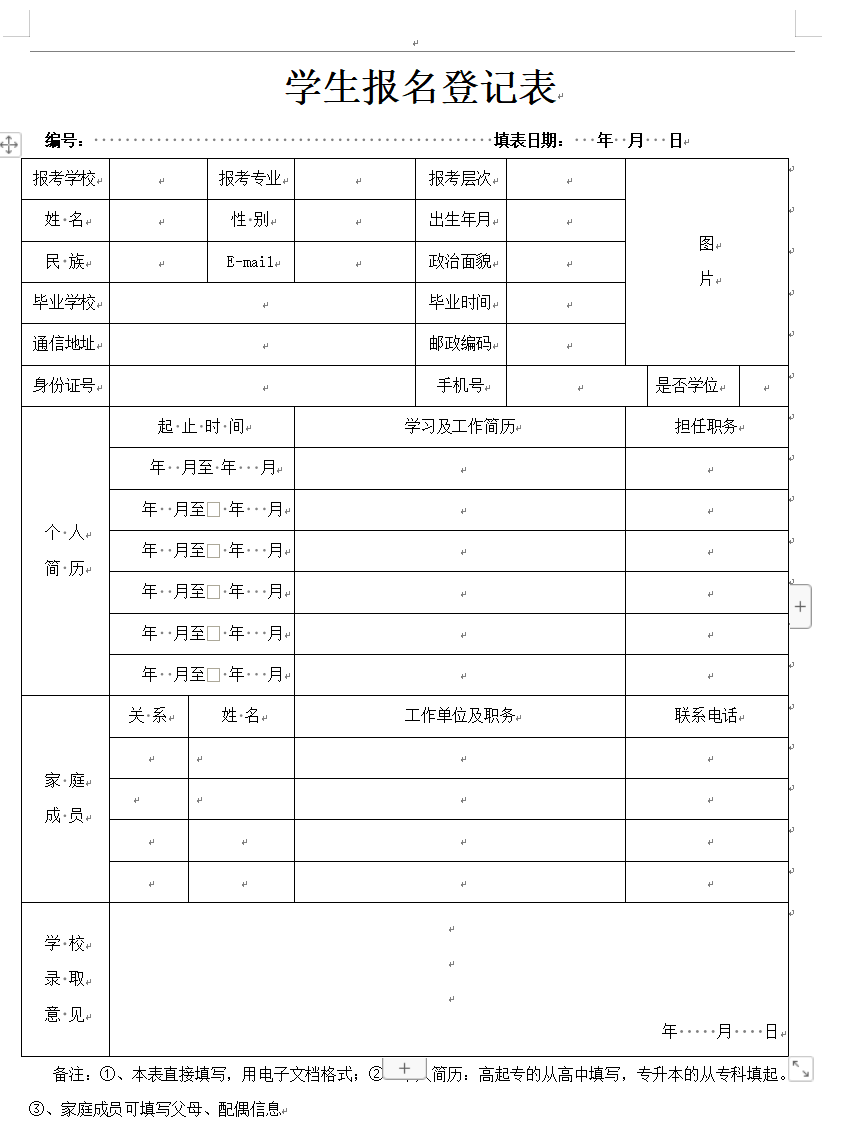
如插入图片控件,删除图片文字
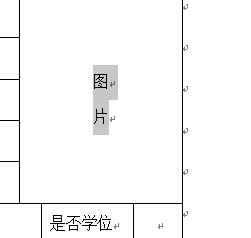
然后插入图片控件
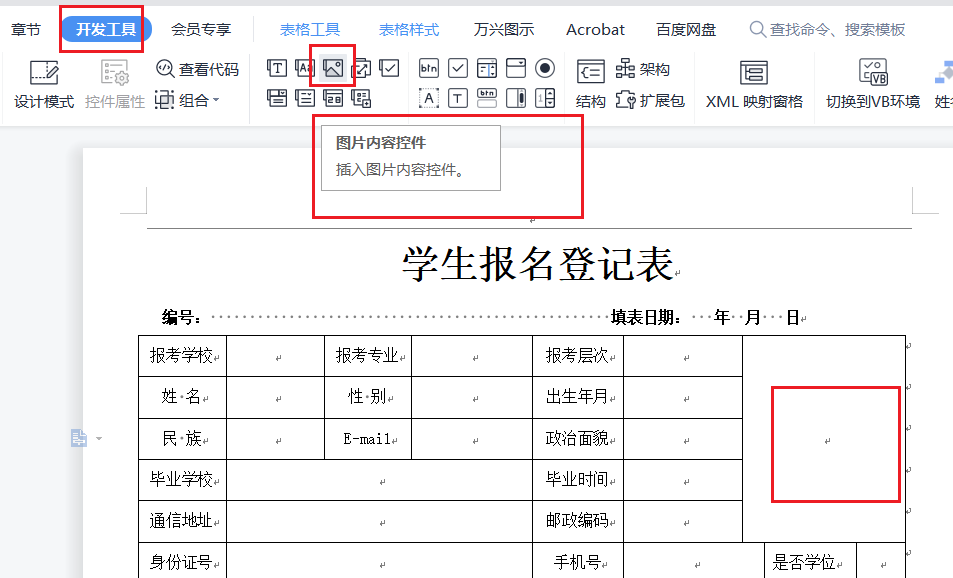
结果显示如下所示
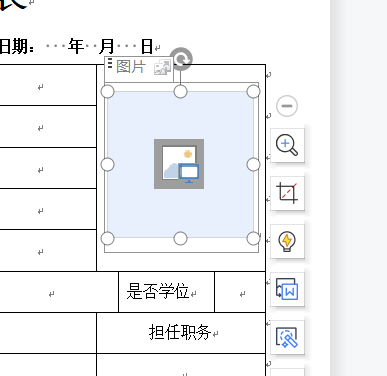
同时可以调整插入的控件的内容的大小
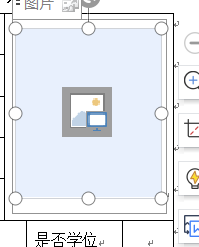
同时可以设置控件的属性,如控件名称
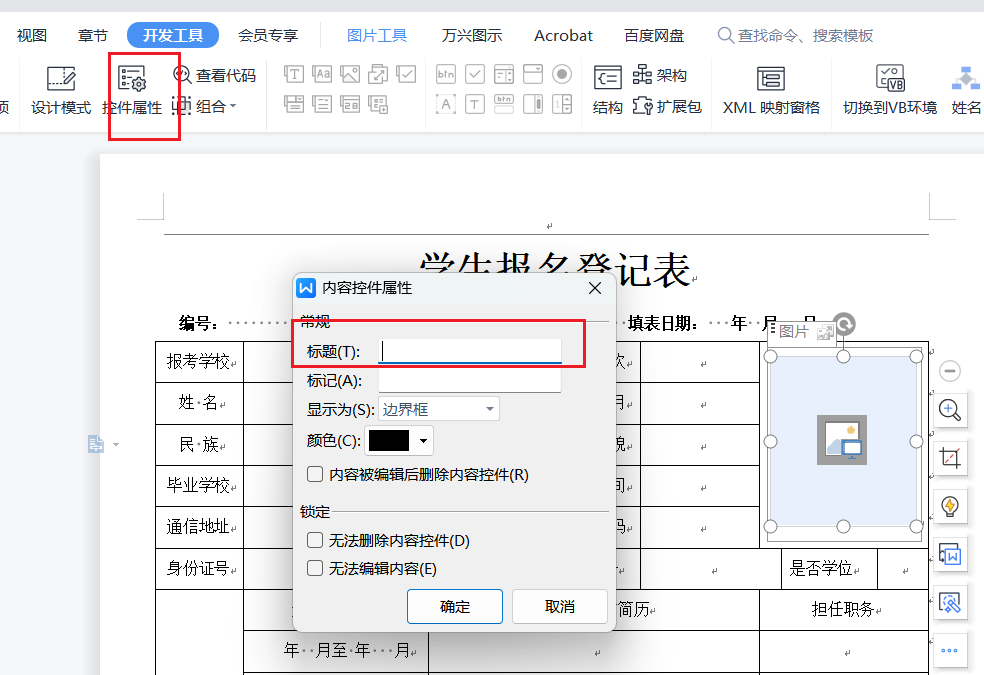
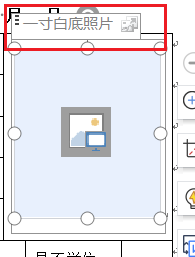
最后控件上面就会有提示控件的名称
同理可以添加复选框的控件
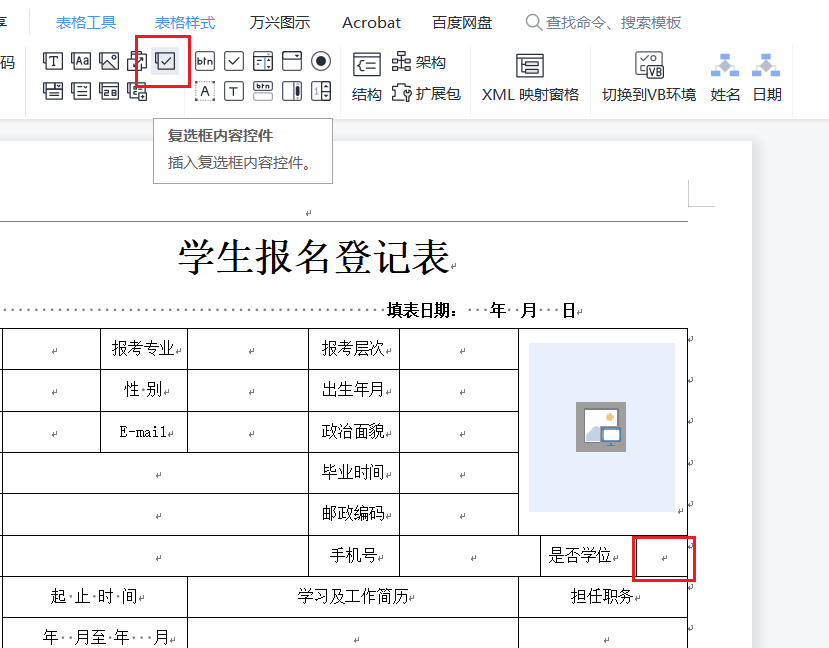
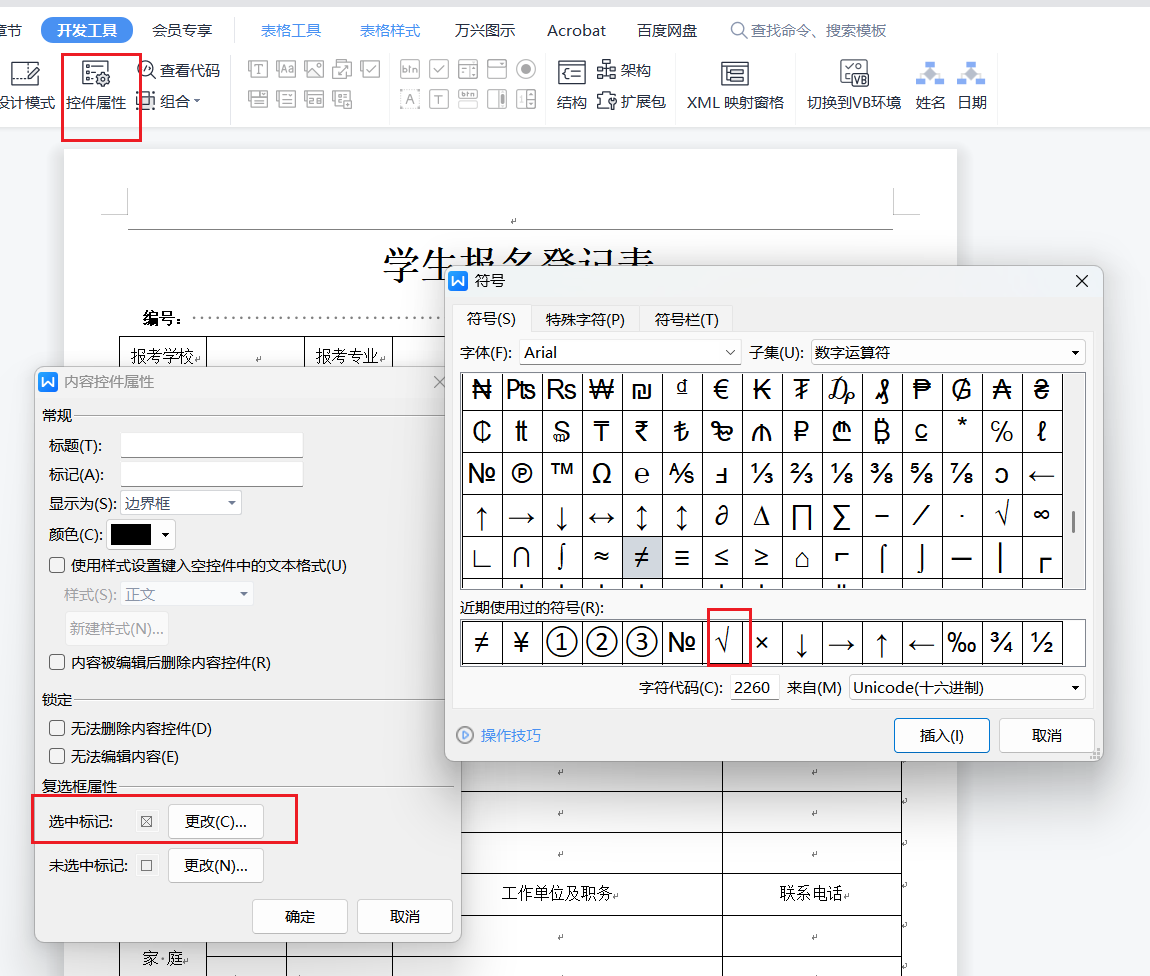
然后修改默认的勾选属性
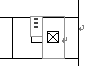
如下所示
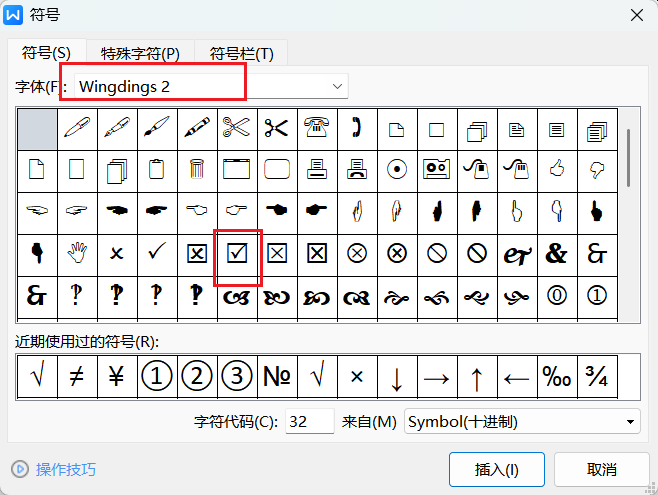
然后在字体Wingdings 2中能够找到合适的复选框的勾选效果
然后继续插入下拉菜单的控件
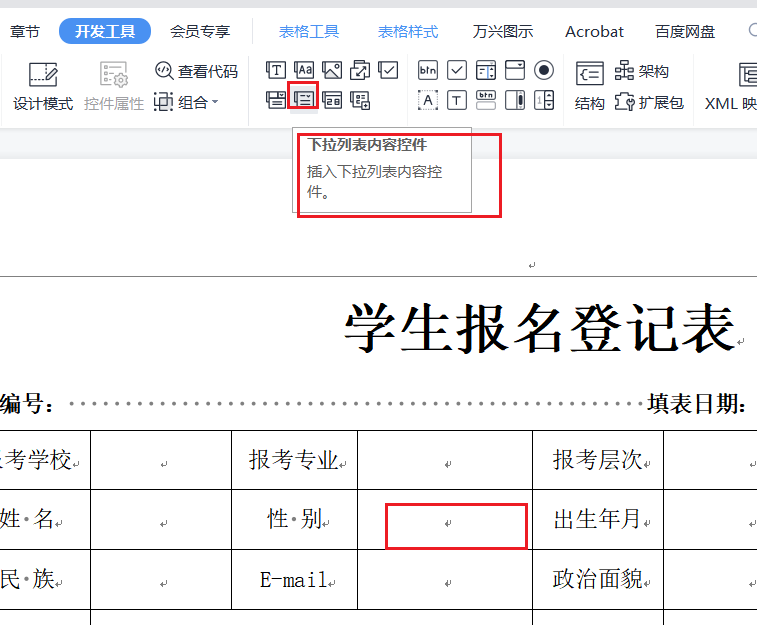
然后配置下拉列表内容
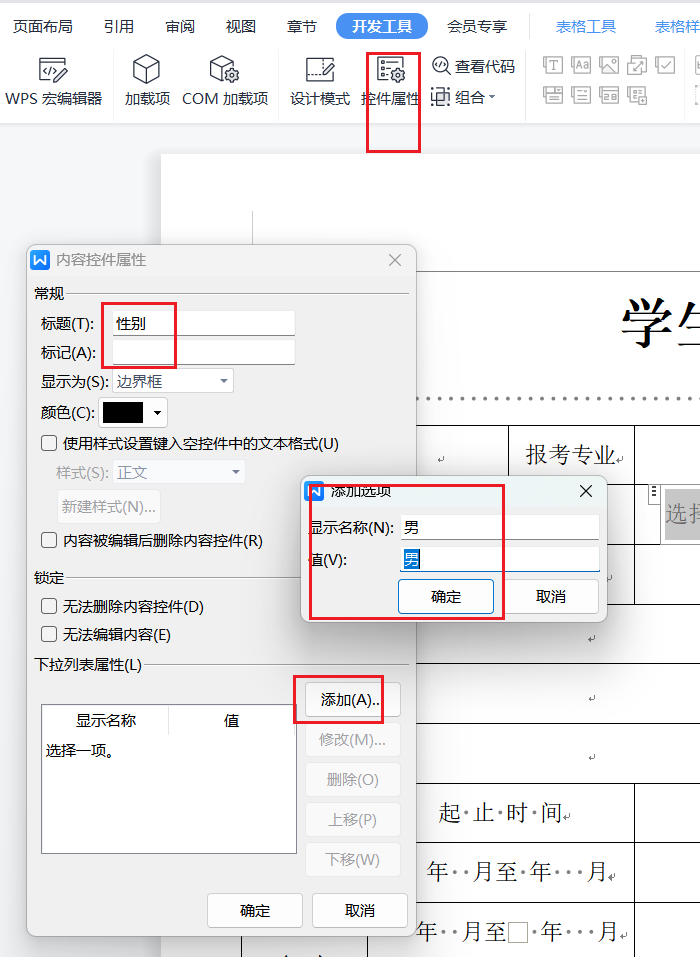
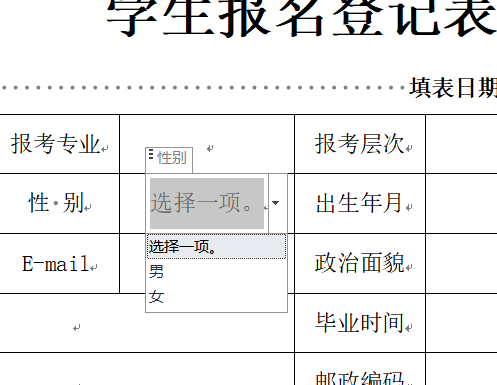
结果如下所示
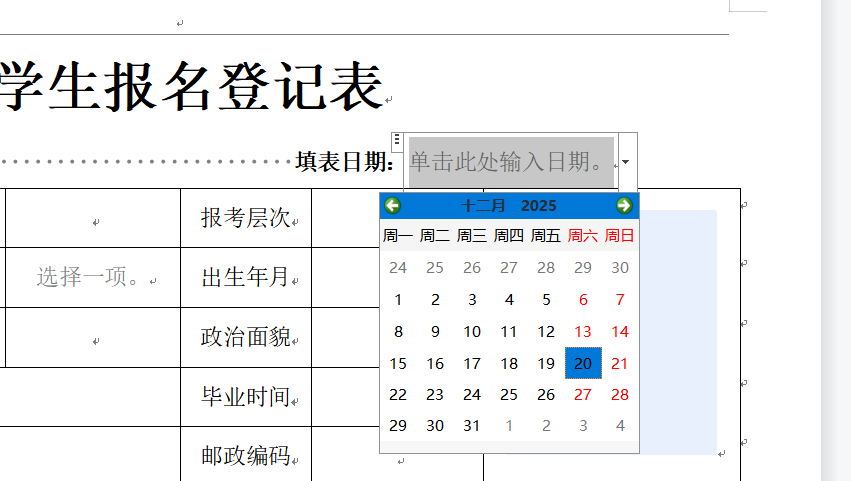
然后添加日期的控件
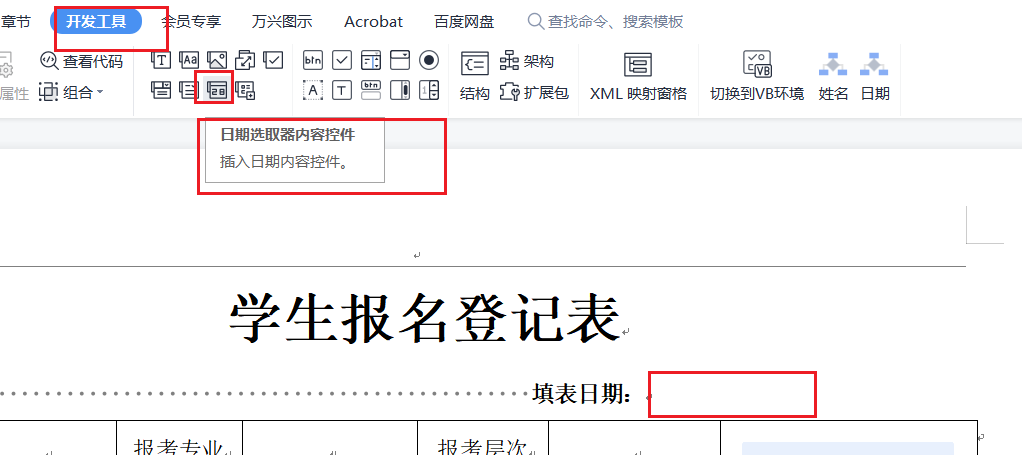
最后结果如下所示
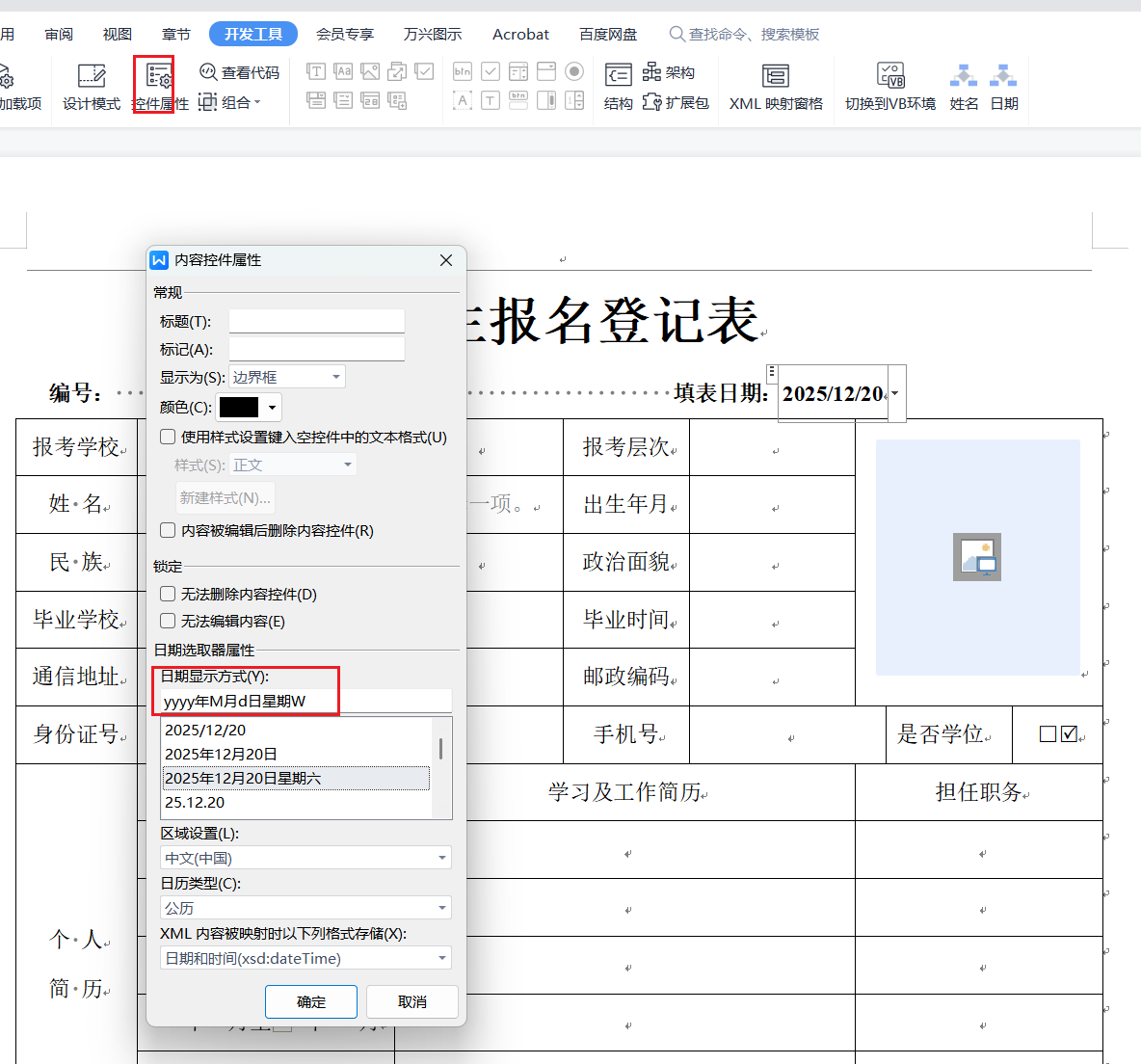
通过设置控件属性能够实现期望的日期显示方式
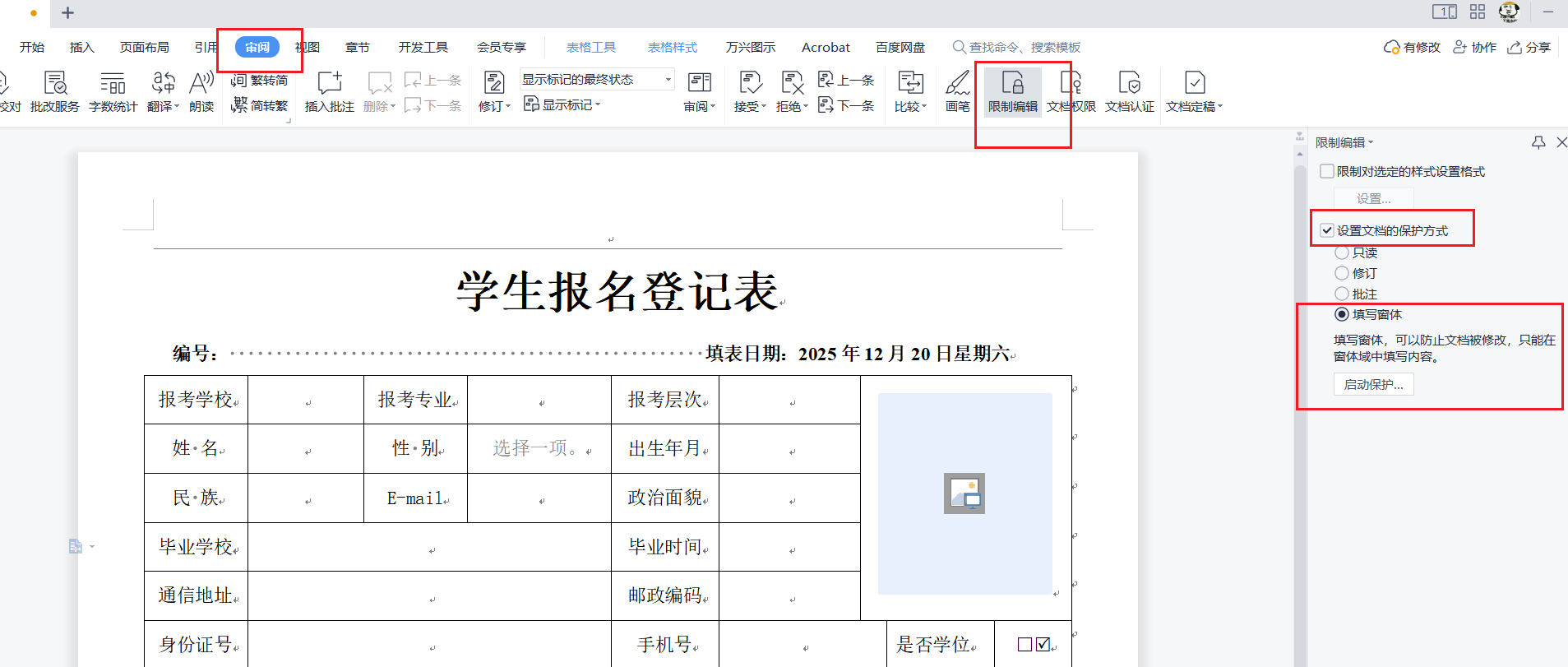
然后限制内容的编辑
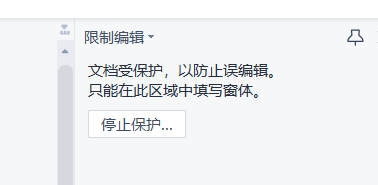
然后除了控件外,其他单元格都不能进行编辑
总结如下所示