


一、背景故事:MBR 与 GPT 的起源
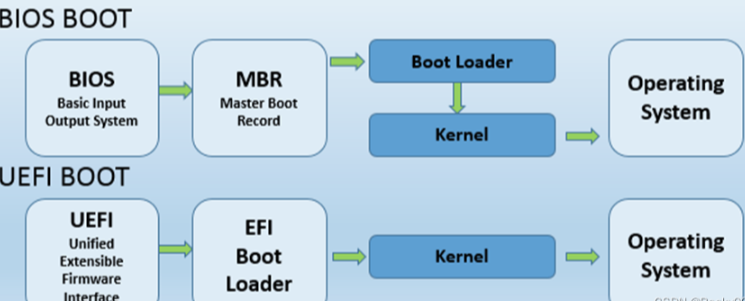
MBR:诞生于 BIOS 时代的的 IBM PC 时代,是为 BIOS 固件设计),能够识别最多 4 个B。
GPT:为 UEFI 而生的新贵
GPT 则是现代 UEFI(Unified Extensible Firmware Interface)启动机制的配套产物,诞生于 2支持图形化界面:UEFI可以提供更友好的图形化界面,与传统的BIOS相比更加易用。
2. 支持多语言:UEFI可以支持多种语言,包括中文、英文等。
3. 支持网络启动:UEFI可以支持通过网络启动系统,可以提高系统的可靠性和安全性。
4. 支持安全启动:UEFI可以提供更加安全的启动方式,可以保护系统免受恶意软件、病毒等的攻击。
5. 支持大容量硬盘:UEFI可以支持大容量硬盘,可以充分利用现代硬件的性能。
6. 支持扩展性:UEFI可以提供更加灵活的接口设计,可以方便地进行扩展和定制。
UEFI已经成为现代计算机系统的标准固件接口,几乎所有的计算机硬件厂商都已经支持UEFI启动。
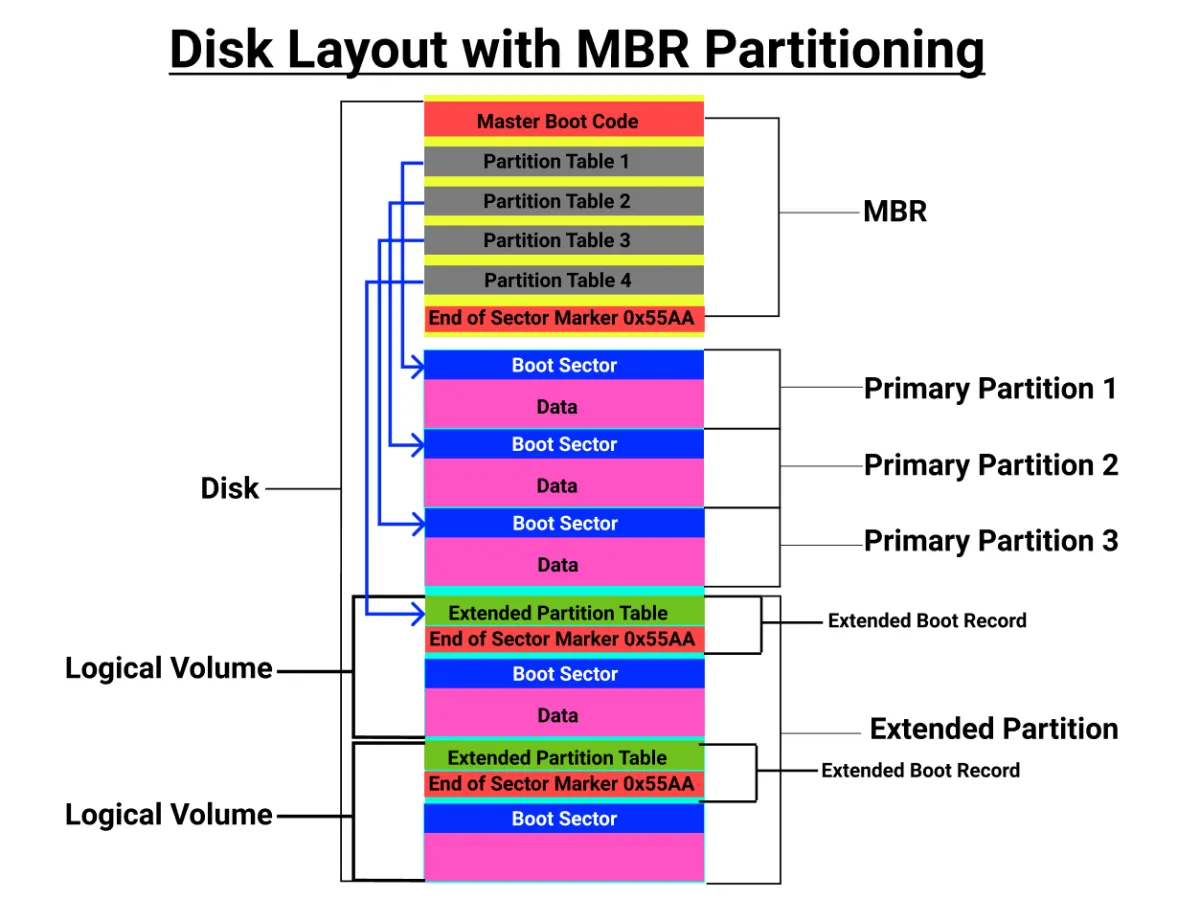
二、技术对比:MBR vs GPT 全面解析
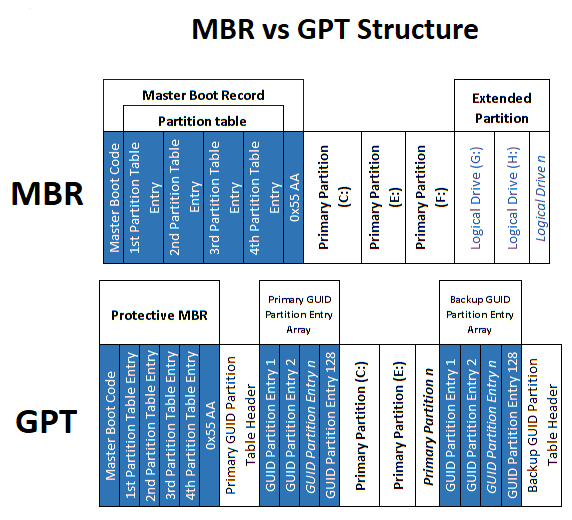
三、安装操作系统时:MBR vs GPT 怎么选?
典型搭配组合
⚠️注意:UEFI 启动模式无法识别 MBR 分区表,而 BIOS 模式也无法引导 GPT 格式磁盘,二者需要匹配使用。
四、实际安装中的应用示例
场景 1:安装 Windows 10 / 11
UEFI 模式下安装:推荐使用 GPT。安装程序会自动检测 EFI 分区、MSR(Microsoft Reserved)、主分区等结构。
BIOS 模式下安装:使用 MBR,否则可能出现 “不能在此磁盘上安装 Windows” 的提示。
场景 2:部署 Linux 系统(如 CentOS、Ubuntu、Kylin)
GPT 更适合现代系统,如使用 grub2 的 UEFI 模式。
MBR 在 Legacy 模式下兼容性好,适合工业老设备。
场景 3:兼容老旧软件或测试系统
某些旧工具或嵌入式操作系统不支持 GPT,建议使用 MBR。
Windows PE、老版 Ghost 系统也偏好 MBR。
五、常见安装分区错误与处理建议
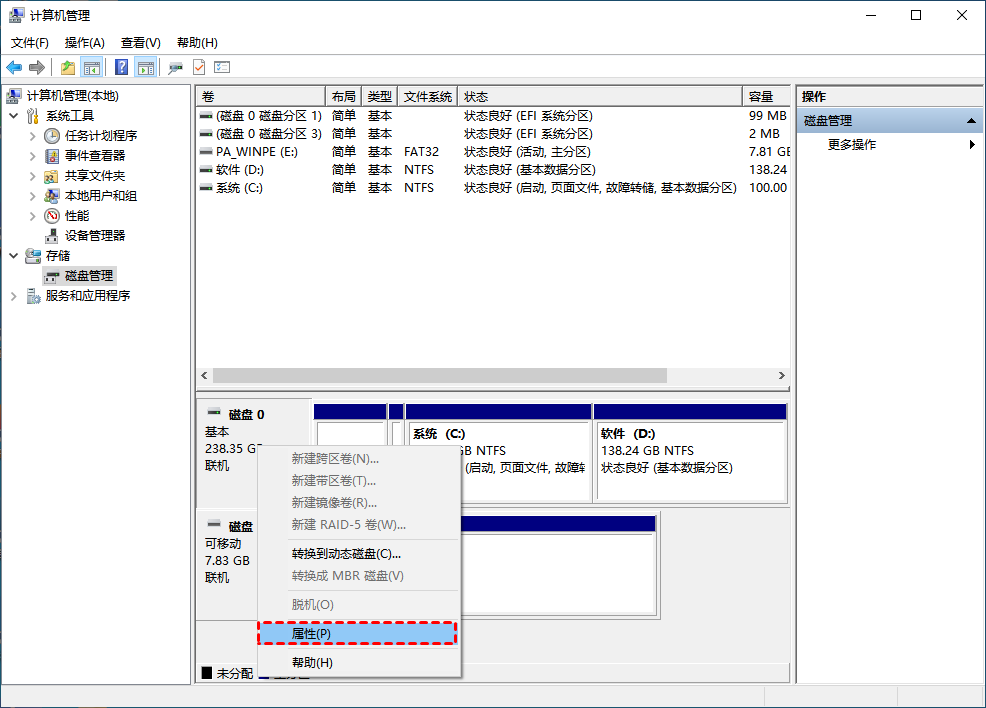
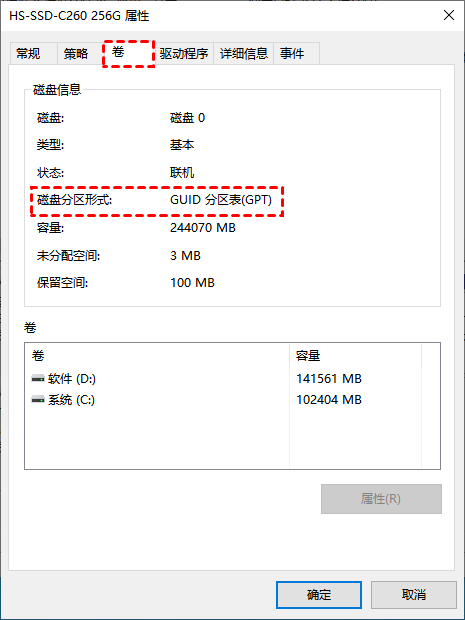
使用磁盘管理查看MBR和GPT分区类型
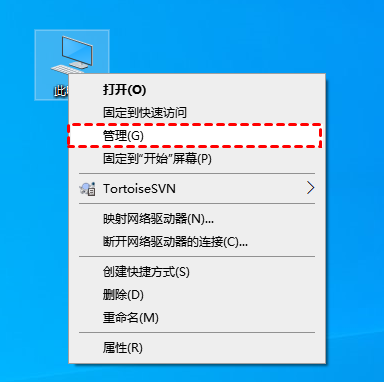
1. 鼠标右击此电脑,点击“管理”。
2. 在计算机管理中点击“磁盘管理”。
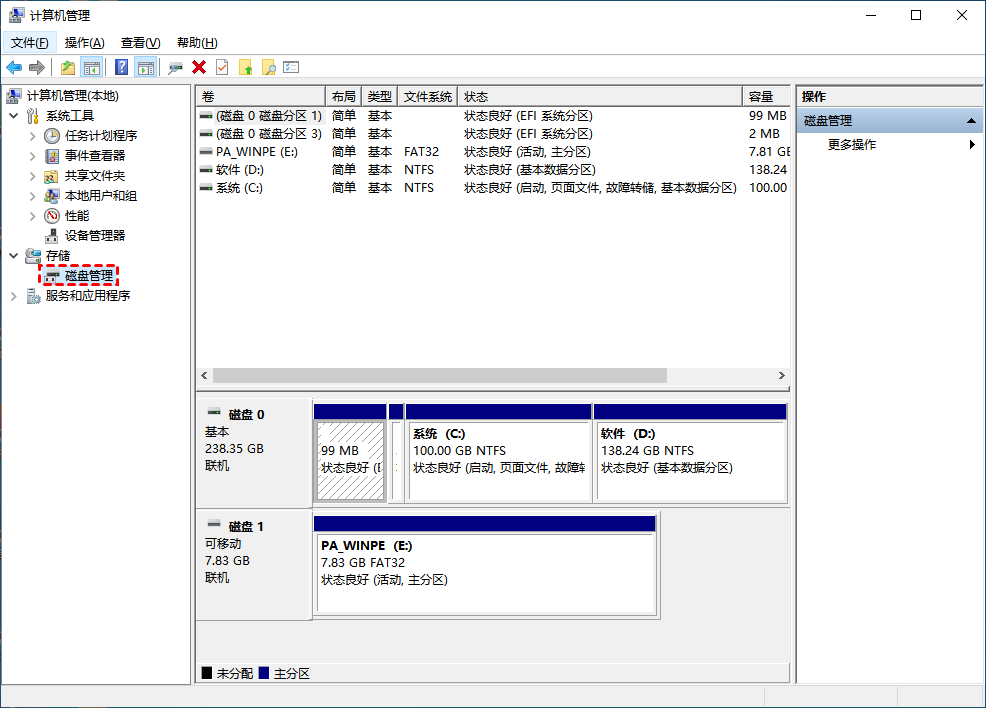
3. 进入磁盘管理可以看到磁盘分区情况,右键点击“磁盘0”选择查看“属性”。
4. 在属性界面,点击“卷”就可以看到此磁盘的基本信息了,我们可以在“磁盘分区形式”看到磁盘0为GPT磁盘分区类型,轻松解决“如何查看硬盘分区是MBR还是GPT”问题。
六、实用工具推荐
diskpart(Windows 安装过程中的命令行工具)gparted(Linux 环境中优秀的分区管理工具)Rufus(制作 UEFI / MBR 启动盘)parted、fdisk(Linux 下分区工具)
七、总结:如何决策?
👉 通俗理解:
MBR 是 BIOS 的好搭档,兼容性强但已老迈;
GPT 是 UEFI 的黄金拍档,现代系统首选,更安全灵活。
结语:启动方式不只是“分区”这么简单
选择 MBR 还是 GPT,不仅是一个技术设置的问题,更是你对系统结构、未来扩展、安全保障理解的体现。随着硬件技术的发展,GPT 将成为主流,而了解 MBR 的背景与限制也依然是系统工程师必备的基础素养。
如果你正处于系统部署或重装的关键节点,请先问自己一句:
“我的设备是 UEFI 还是 BIOS?我准备好用 GPT 迎接未来了吗?”