

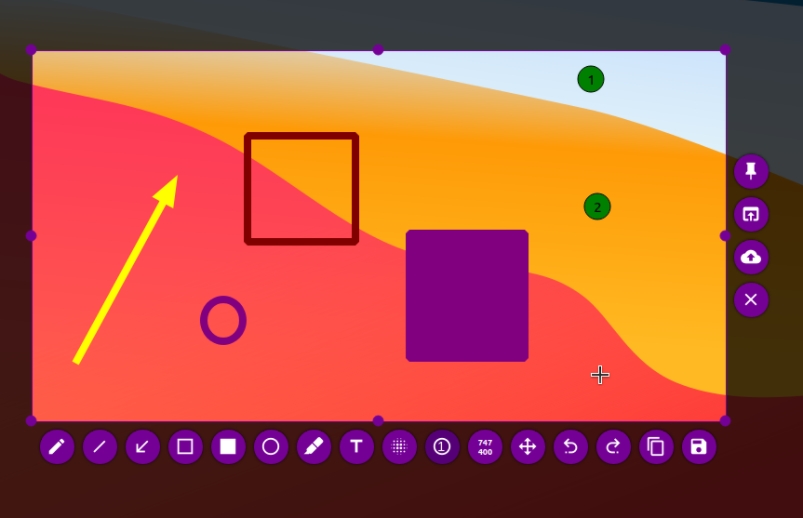
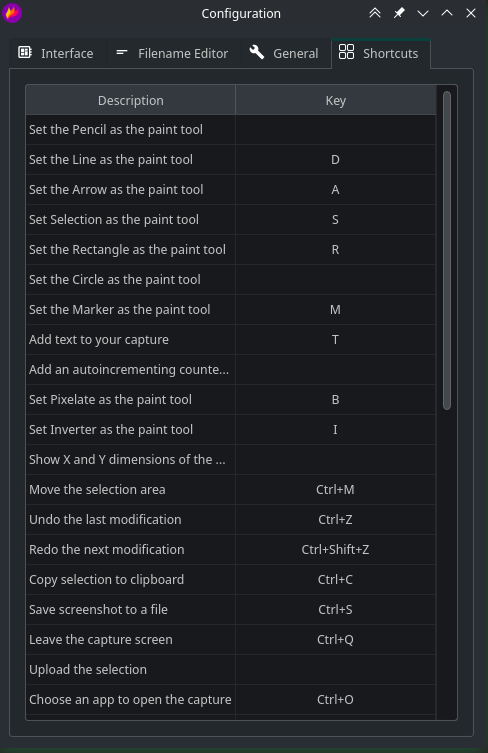

一句话结论先给你:
在银河麒麟桌面操作系统(V10 / SP1)里,如果你想要一个
一键截图 + 拖拽选区 + 直接标注 + 复制即用
那 Flameshot 几乎是最优解,没有之一。
一、为什么在麒麟桌面环境里,截图这么“痛苦”?
很多用 银河麒麟桌面操作系统 的人,都会有同样的经历:
系统自带截图
✔ 能用
✘ 不顺手
想找 Snipaste
✘ 没有原生 Linux 版本
截完图还要:
再打开画图工具
再标箭头、打马赛克
再另存为
问题不在“能不能截”,而在“效率”
二、Flameshot 是什么?一句话说清楚
Flameshot = Linux 世界里的 Snipaste + 标注工具 + 效率插件
它是一个:
开源
免费
原生支持 Linux
对中文用户极度友好的截图工具
在 麒麟 / Ubuntu / Deepin / UOS 等国产 Linux 桌面里,
Flameshot 是很多运维、研发、技术写作者的标配。
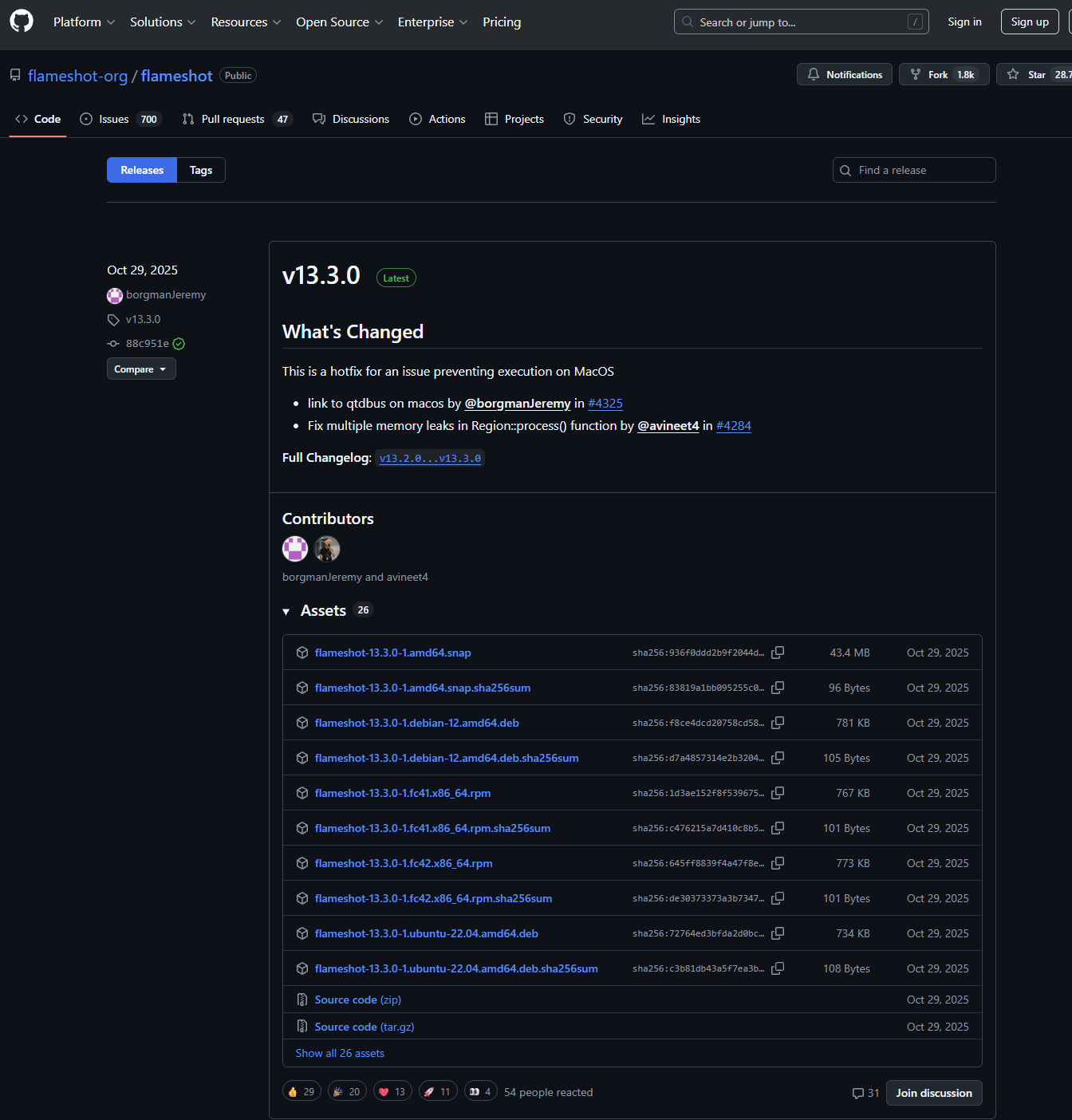
官方 GitHub(最权威)
👉 https://github.com/flameshot-org/flameshot
这是 Flameshot 的官方项目主页,包含:
Windows / Linux / macOS
安装包、源码
发行说明(Release)
三、为什么说它“像 Snipaste”?甚至在某些地方更强
✅ 1️⃣ 真 · 一键截图
支持全局快捷键
按下 → 拖拽 → 松手
不需要先打开任何程序
这点,对日常写文档、做方案、发群沟通,极其重要。
✅ 2️⃣ 截图 ≠ 截完就完事
Flameshot 最大的优势是:
“截图本身就是编辑界面”
你可以在截图界面直接:
➡ 画箭头
⭕ 画框
✏ 写字
🔲 高亮
🌫 打马赛克
📋 复制到剪贴板
不用跳软件,不用中转文件
✅ 3️⃣ 对技术人员极其友好
如果你经常:
写技术方案
做系统截图
给领导 / 同事解释界面
写博客 / PPT / 运维文档
Flameshot 可以让你做到:
“截图 → 标重点 → 粘贴 → 完成”
整个流程 不超过 5 秒。
四、在银河麒麟 SP1 上,用 Flameshot 是什么体验?
✔ 原生支持
不需要虚拟机
不需要 Wine
不需要奇怪的兼容层
✔ 稳定
不占资源
不容易崩
后台常驻无感
✔ 可配置
快捷键
保存路径
是否自动复制
是否弹出编辑工具栏
非常符合国产 Linux 的“稳态使用场景”
五、和系统自带截图工具比,差距在哪?
一句话:系统自带是“能截”,Flameshot 是“好用”。
六、最适合 Flameshot 的 3 类人
① 运维 / 网络 / 安全人员
写部署文档
标接口、端口、配置项
发群解释问题
Flameshot = 日常必备工具
② 写 PPT / 写方案 / 写公众号的人
一张图讲清楚一件事
箭头 + 框 + 高亮
不需要 PS,也不需要画图软件
截图本身就是成品图
③ 从 Windows 转到 麒麟 / Linux 的用户
怀念 Snipaste
讨厌复杂工具
Flameshot 的学习成本几乎为 0
七、安装 & 使用,一点都不复杂
在大多数麒麟系统环境中,只需要一句命令:
sudo apt install flameshot安装完成后:
设置一个全局快捷键
比如
Ctrl + Shift + A然后就可以完全忘掉系统自带截图了
八、结尾
在银河麒麟桌面操作系统里,Flameshot 不是“能不能用”,
而是“用过就回不去”。
如果你:
还在为截图效率低下烦躁
还在截图 → 保存 → 打开 → 编辑 → 再保存
还在怀念 Windows 下的 Snipaste
Flameshot,真的值得你装一次。