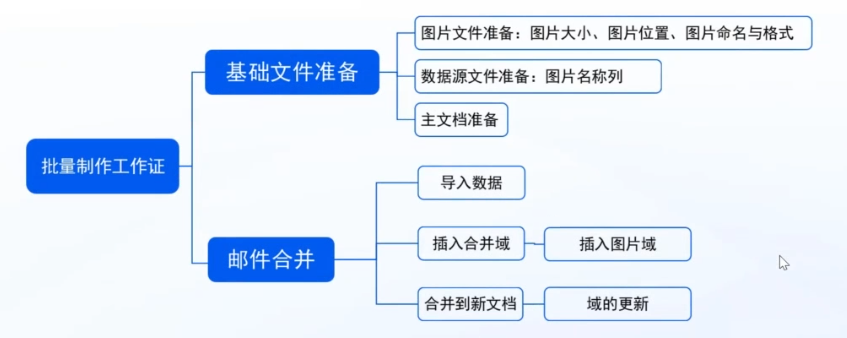
制作版式相同,但是只有信息不同的文档时,可以使用【邮件合并】
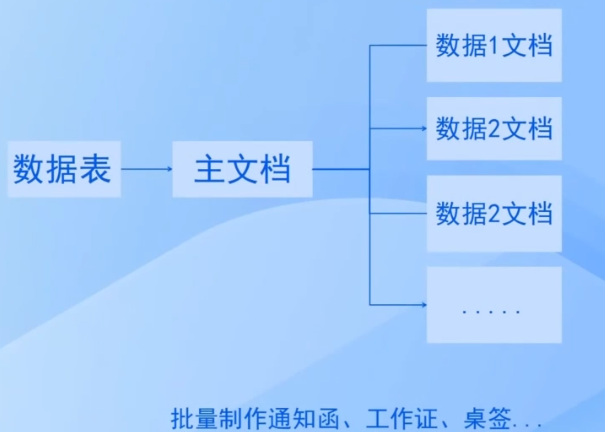
【邮件合并】就是根据数据表当中的数据与一个文档进行组合,批量合并生成不同的新文档。因此它能够实现批量h制作通知函、工作证和桌签等应用场景
一、一分钟制作1000张桌签
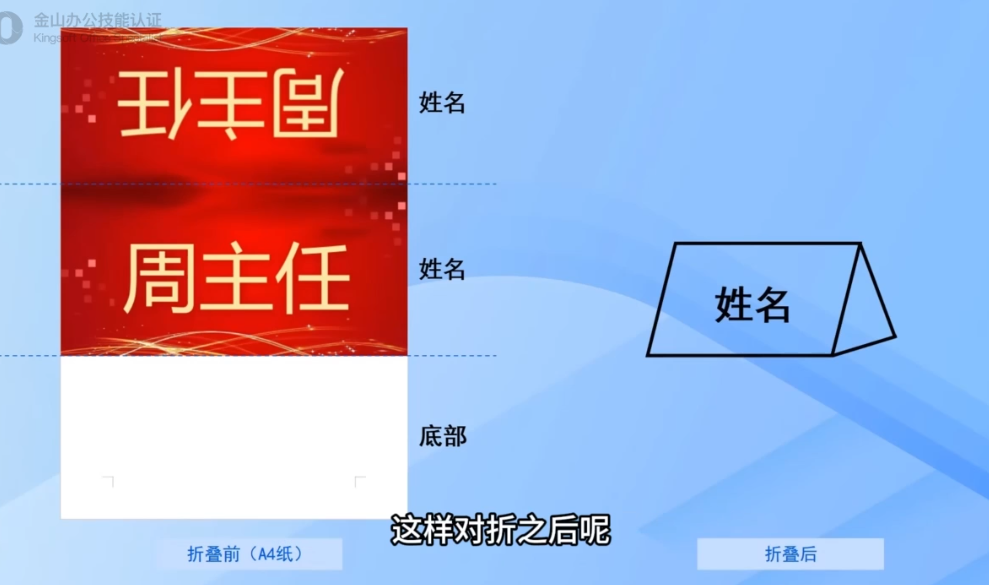
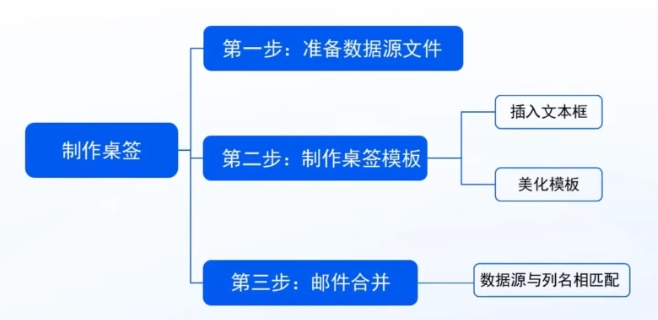
分析桌签结构如下所示
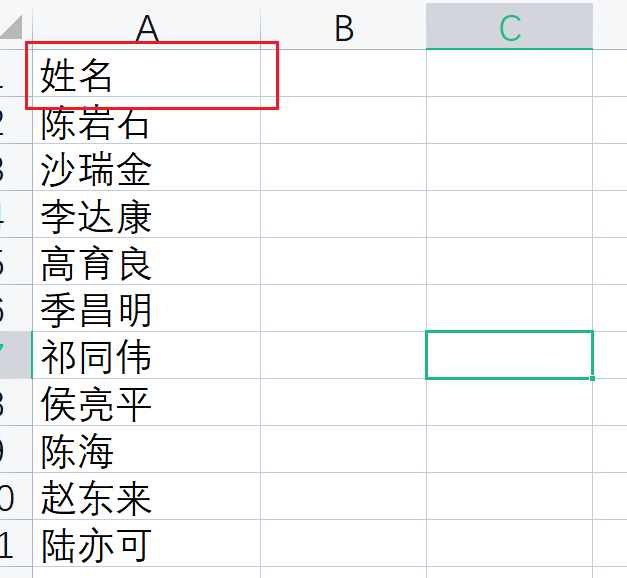
1.1、准备数据源文件
要有表头
1.2、制作桌签的主文档【桌签模板文件】
A4纸三等份-插入文本框
A4制宽21cm,高29cm
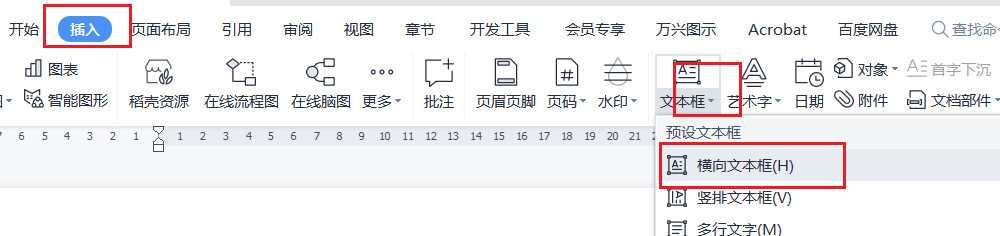
插入后如下所示
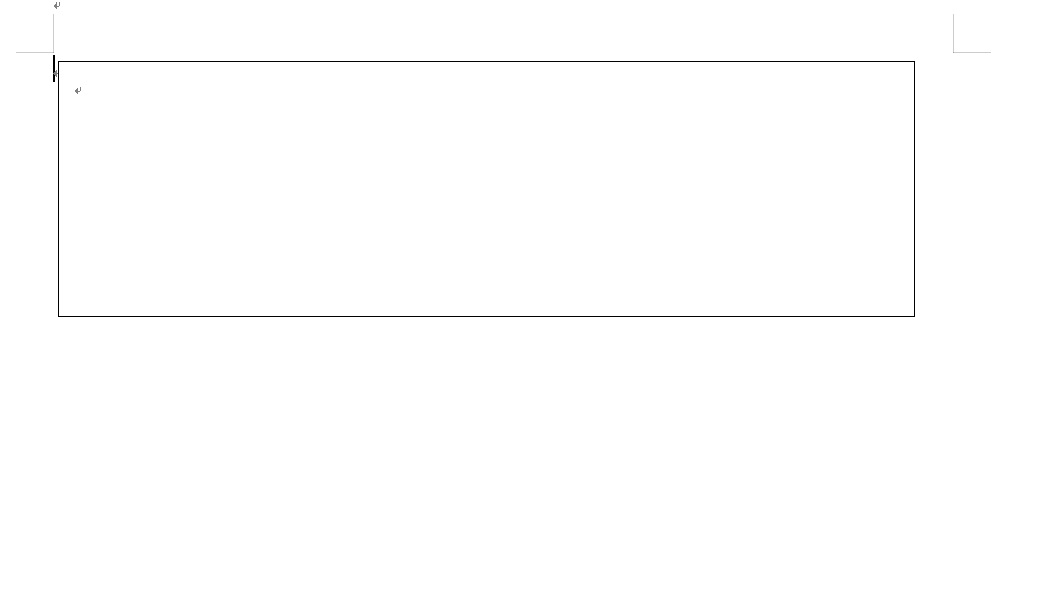
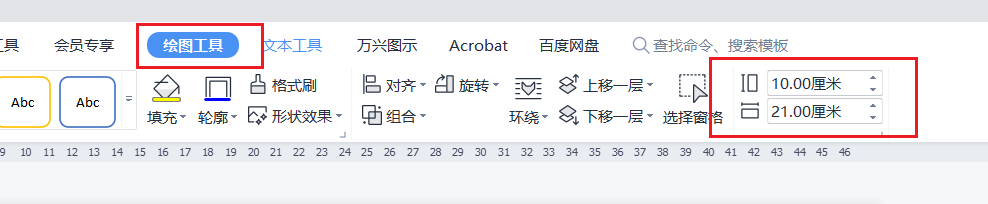
宽21cm,高10cm,设置文本框大小
拖动位置如下图所示
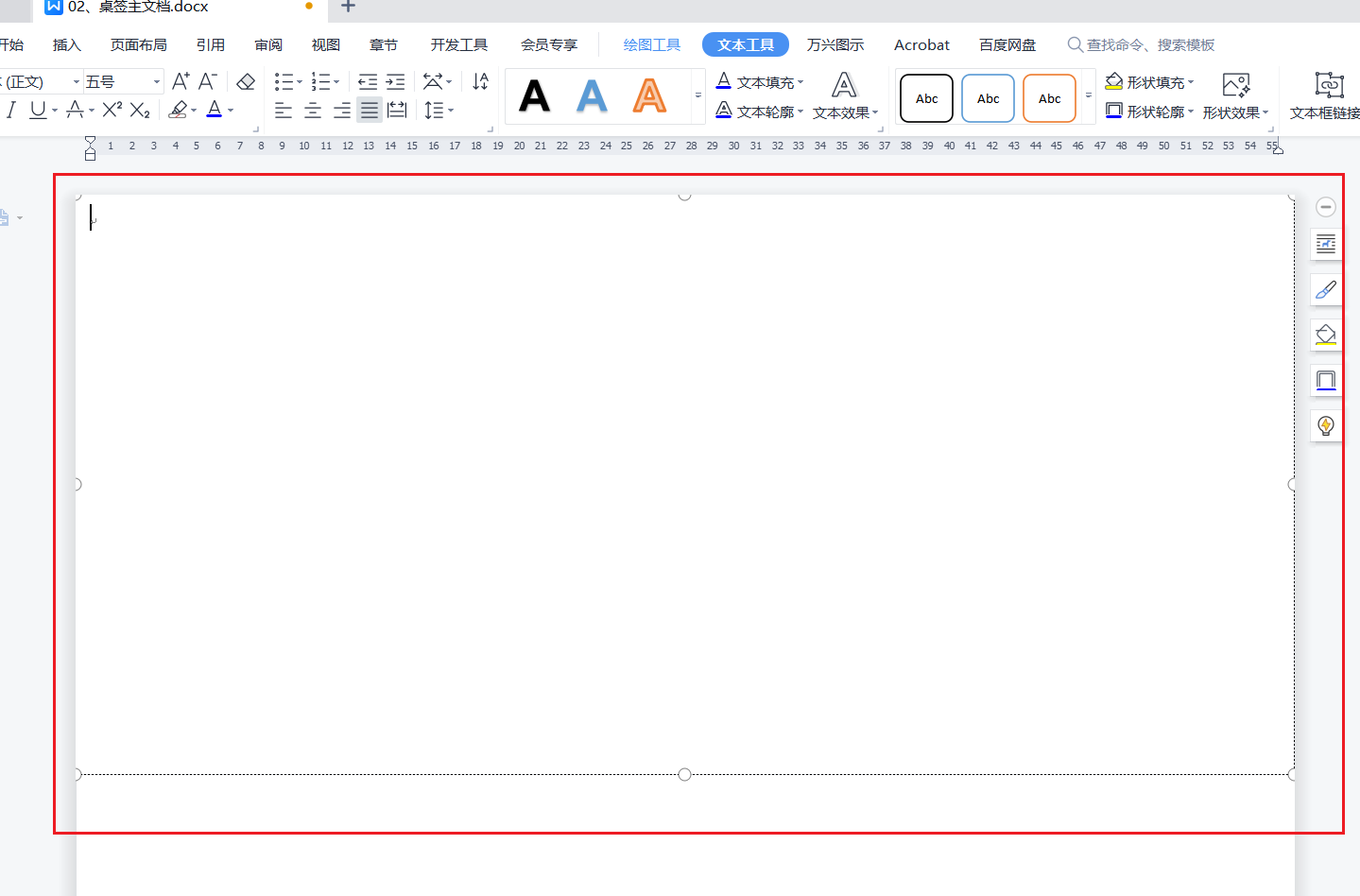
然后选择相对于页进行对齐,然后选择左对齐和顶端对齐
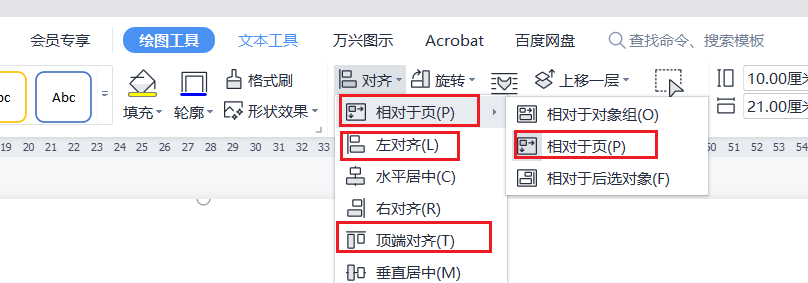
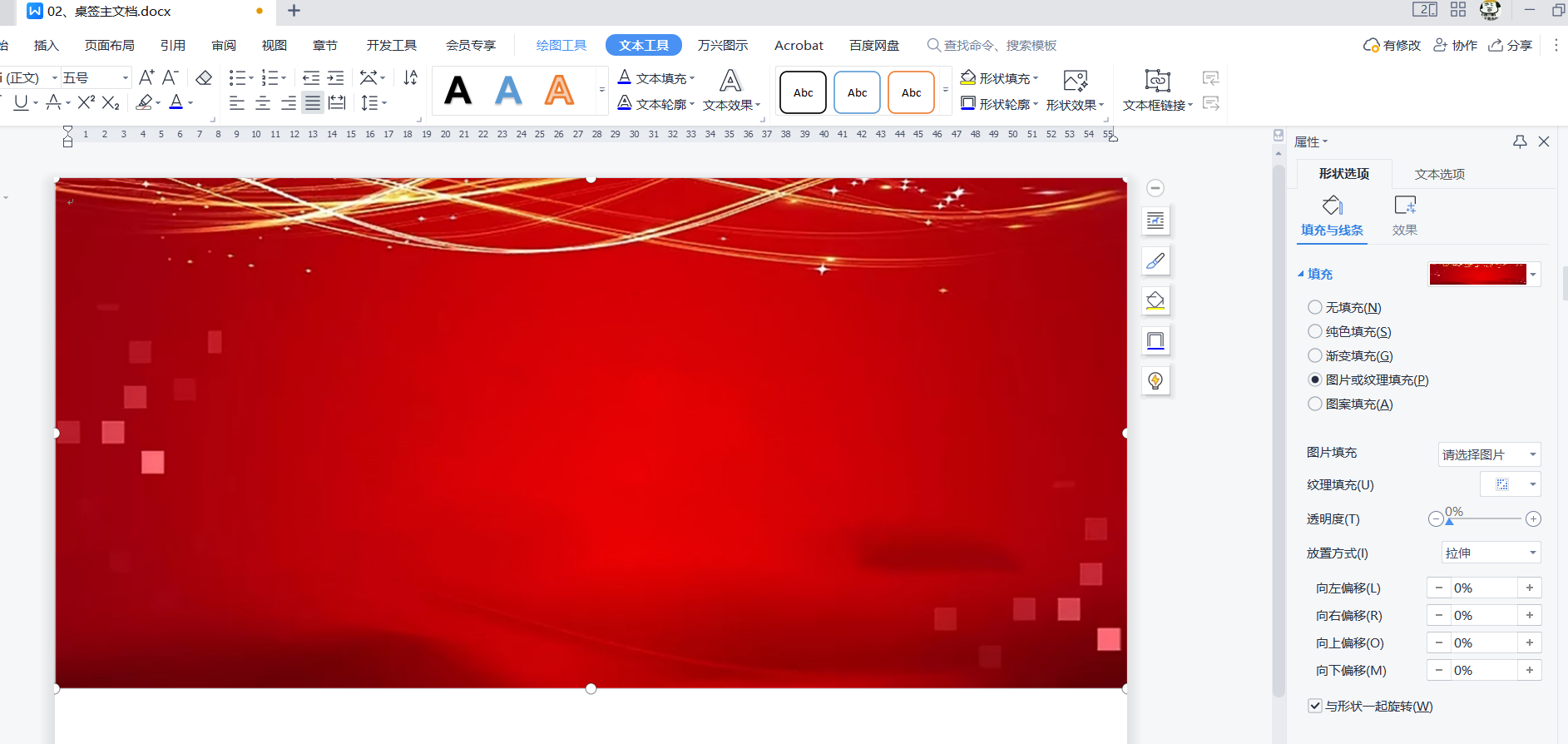
给文本框填充背景
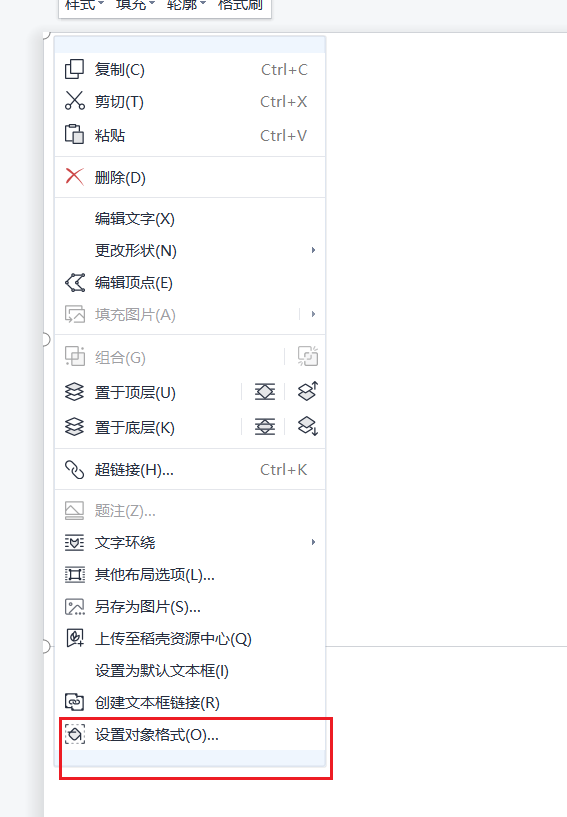
右键文本框,设置对象格式,选择图片
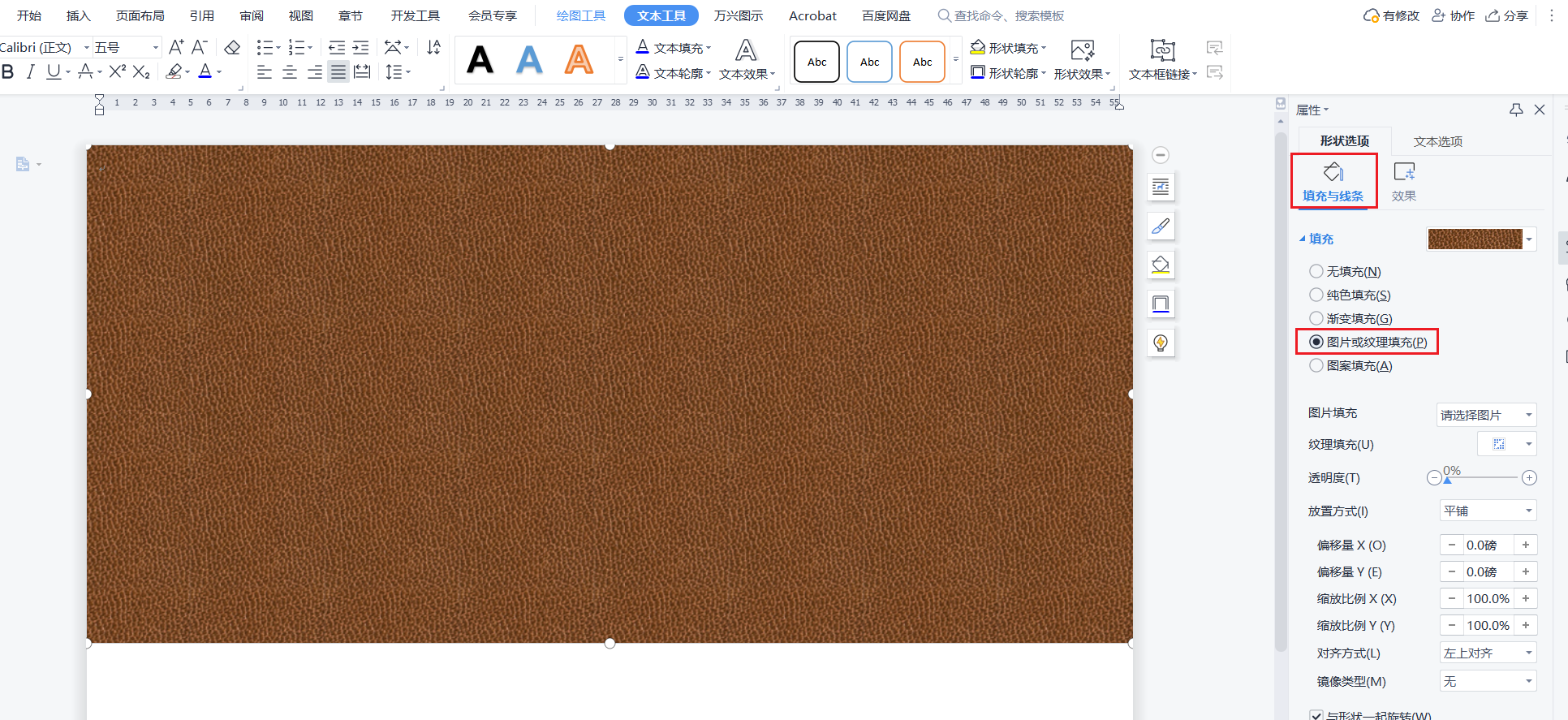
填充方式选择图片
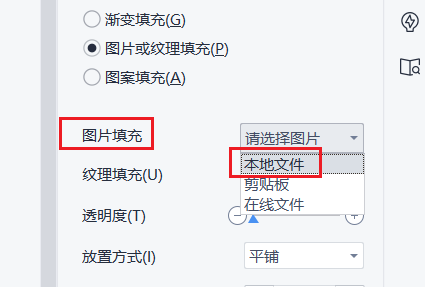
然后选择准备好的桌签背景
显示结果如下所示
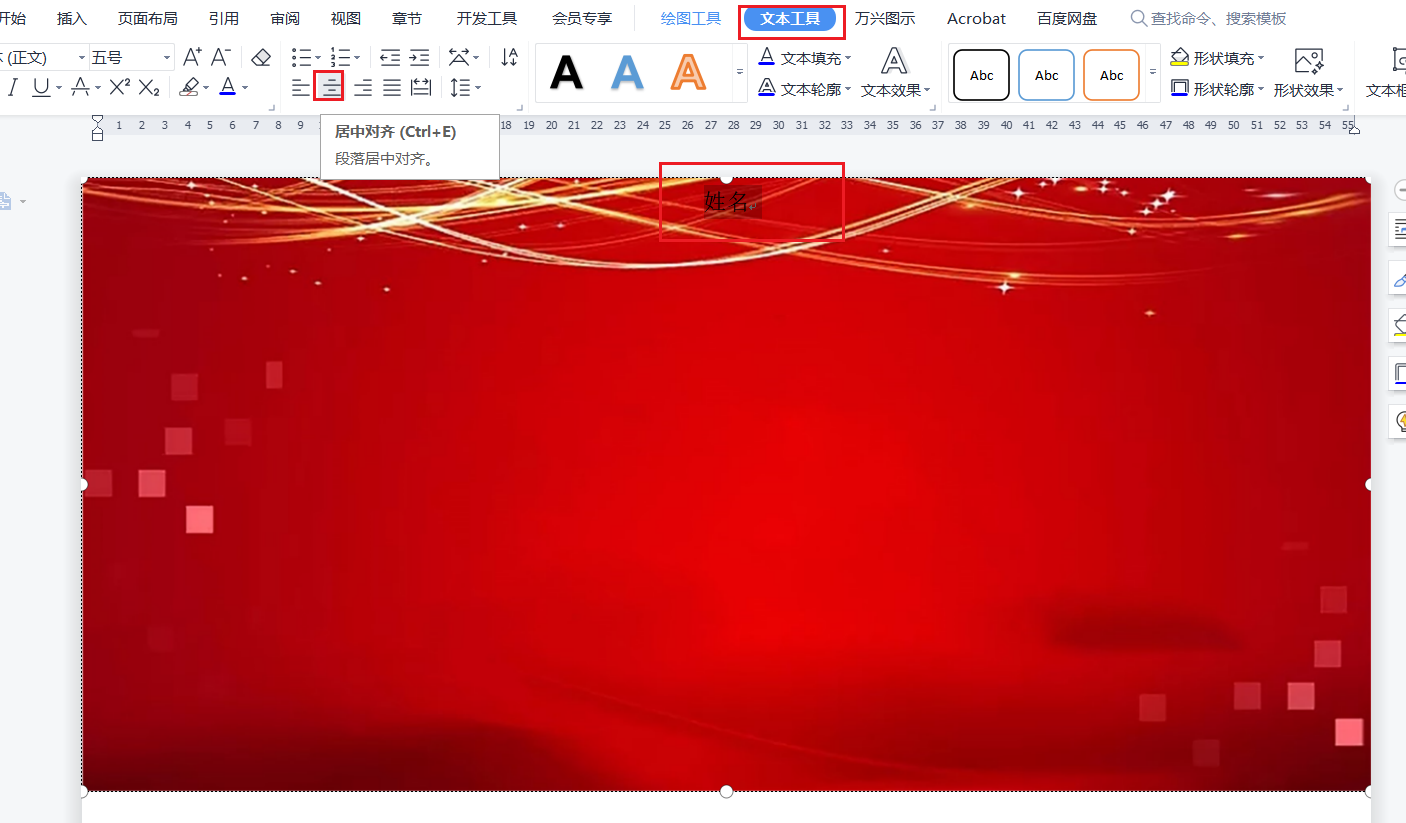
然后设置文字内容,设置文字进行占位,如输入姓名,然后选择水平居中和垂直居中对齐文字,并修改文字大小
先进行水平对齐
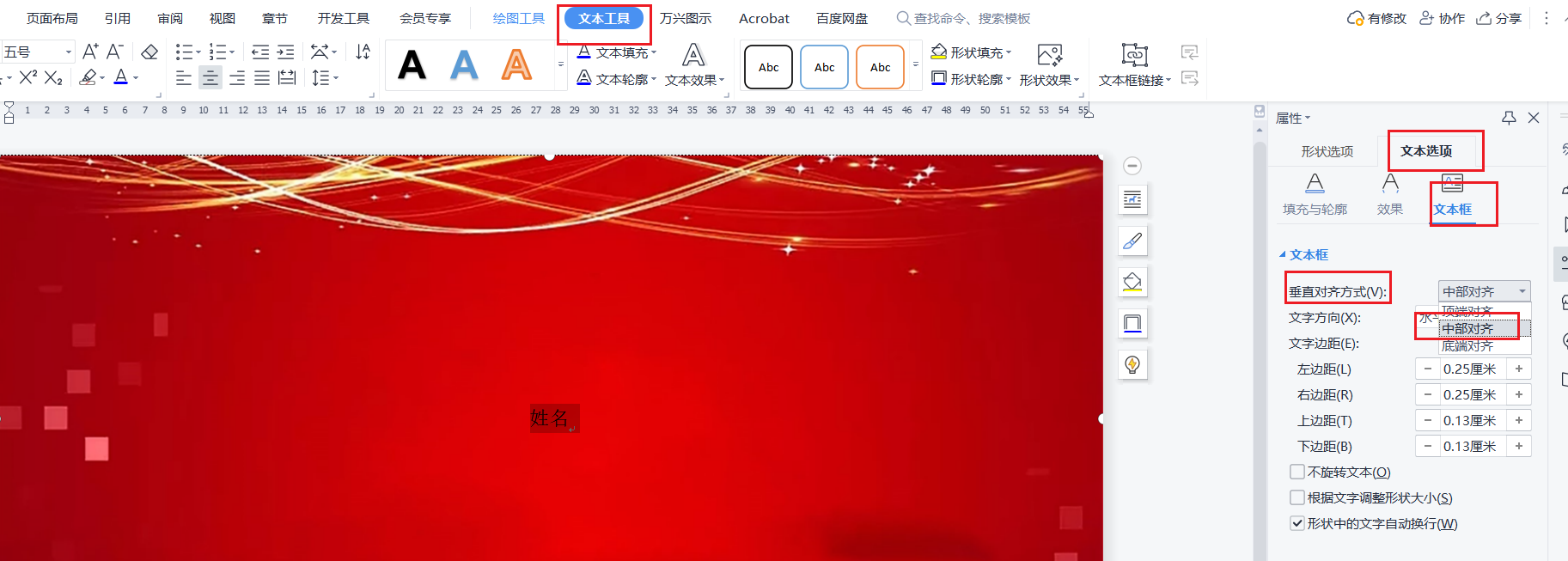
然后垂直居中对齐
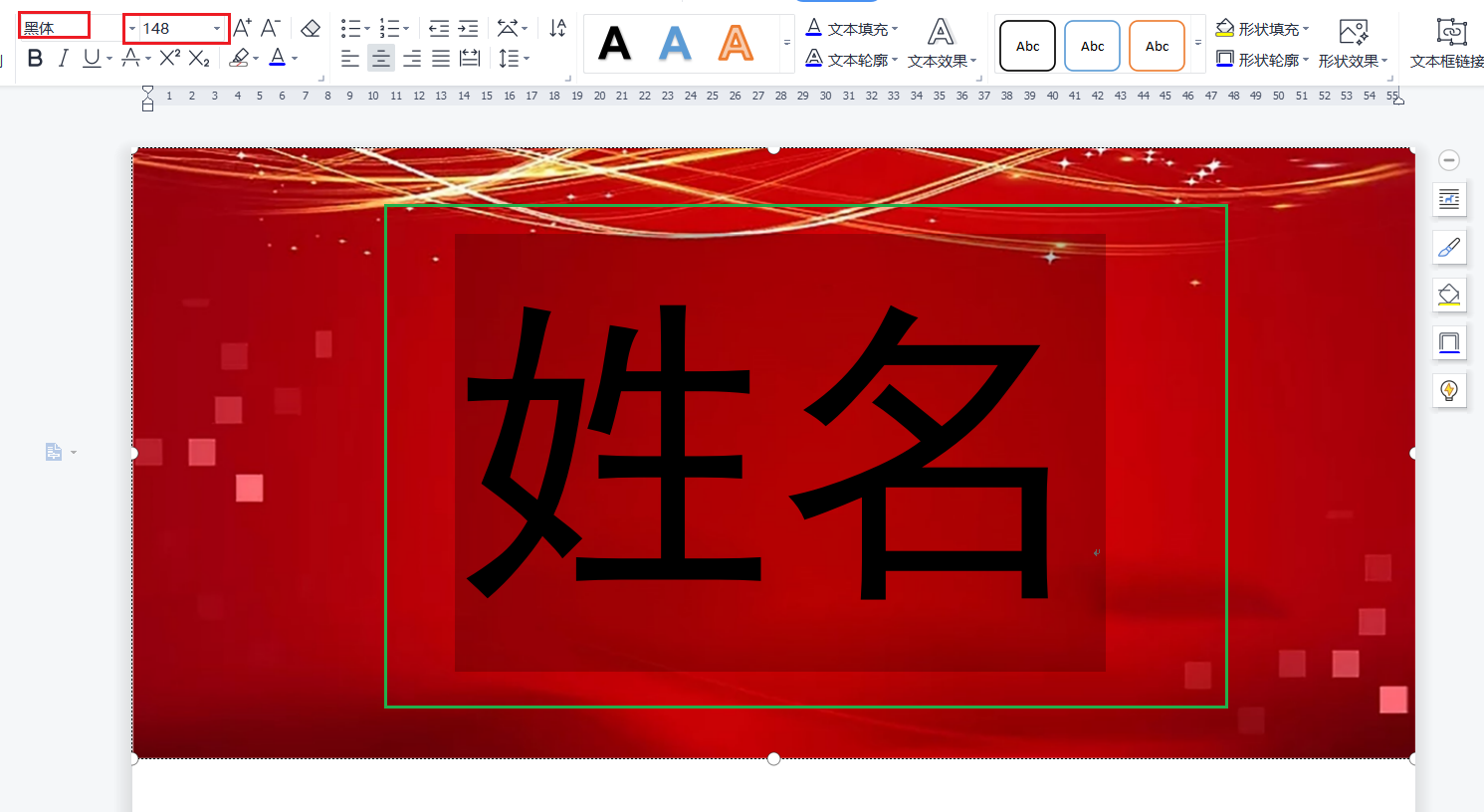
然后调整字体的大小
然后选中文本框,按住ctrl+shift键拖出第二等分出来
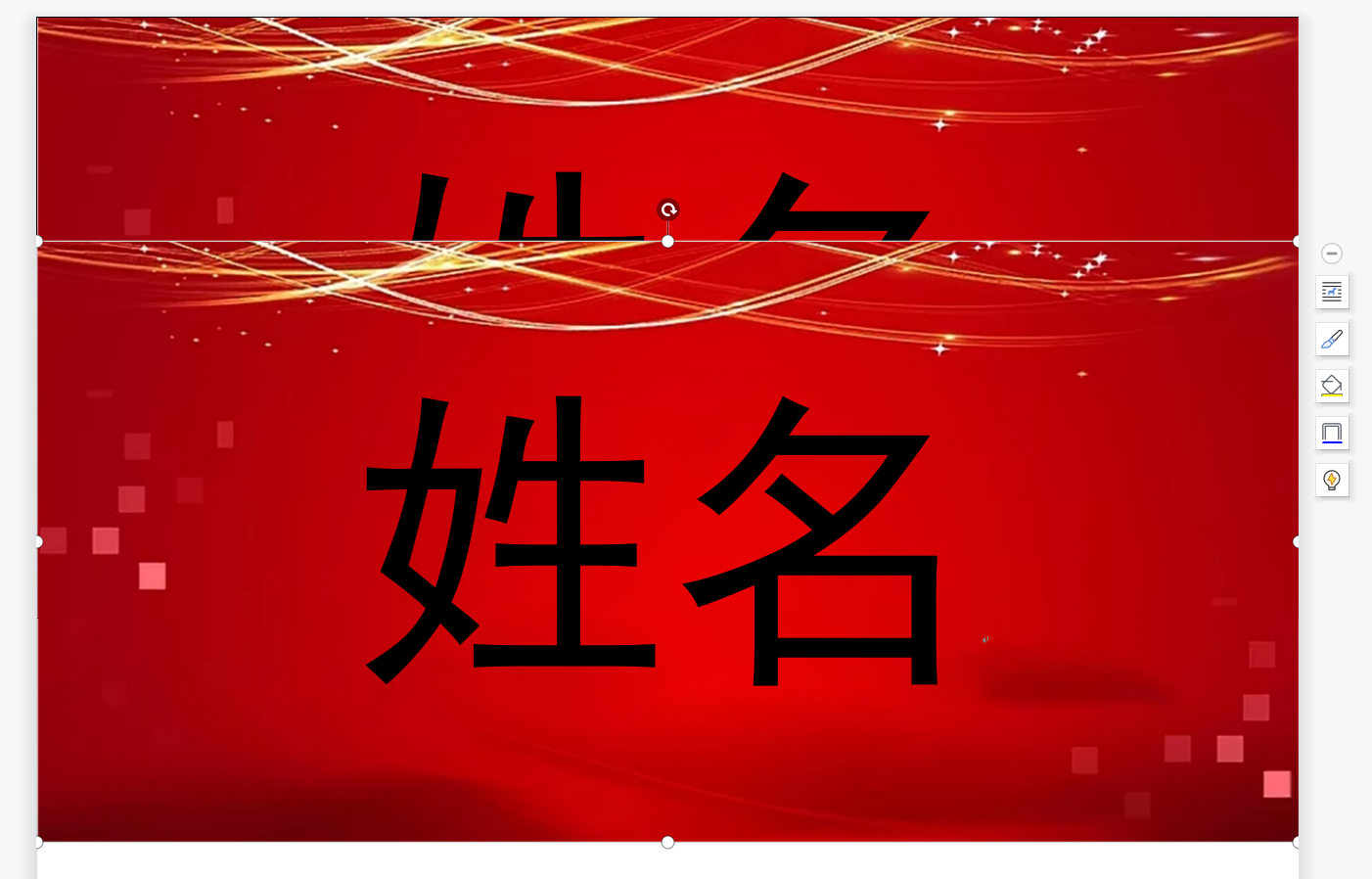
调整第二等分的位置
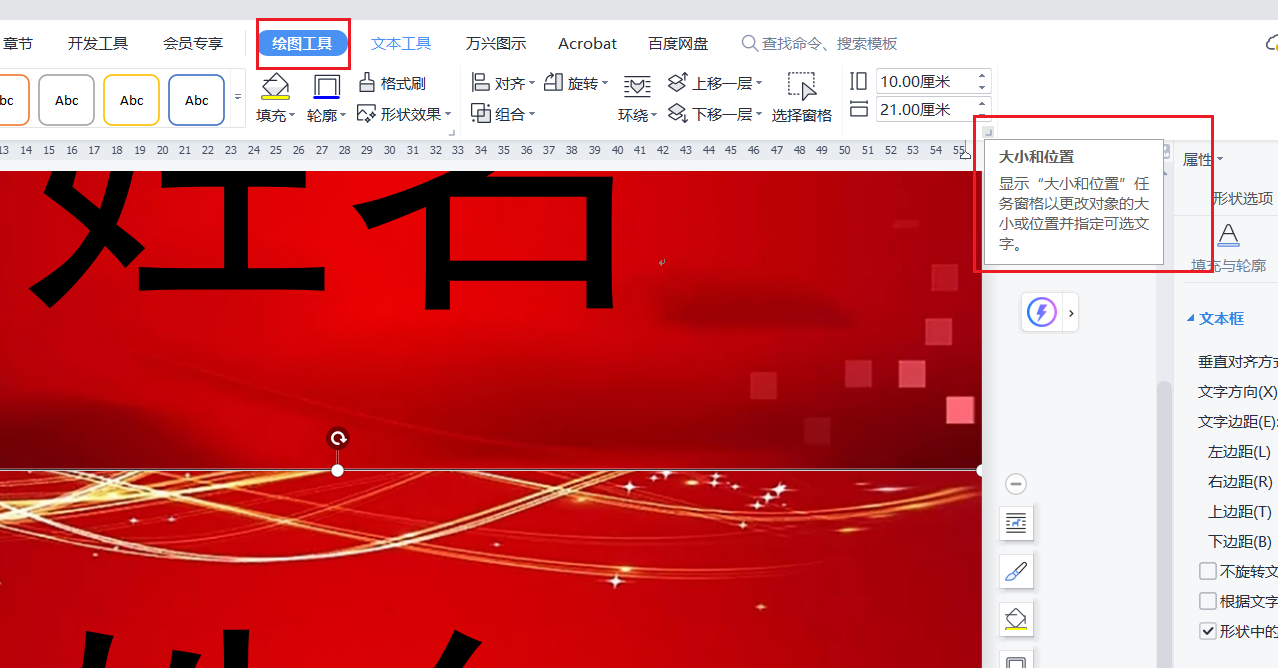
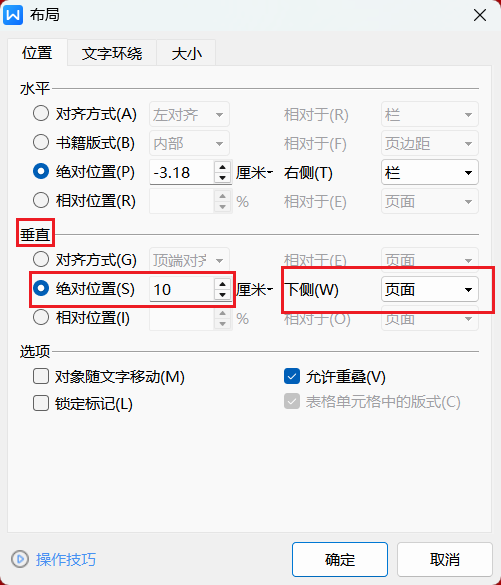
调整垂直位置后如下所示
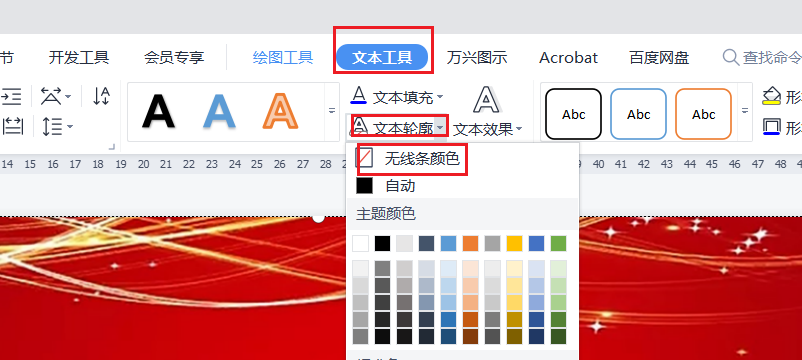
然后取消为文本框的轮廓,选中文本框后选择文本轮廓的颜色为无线条颜色
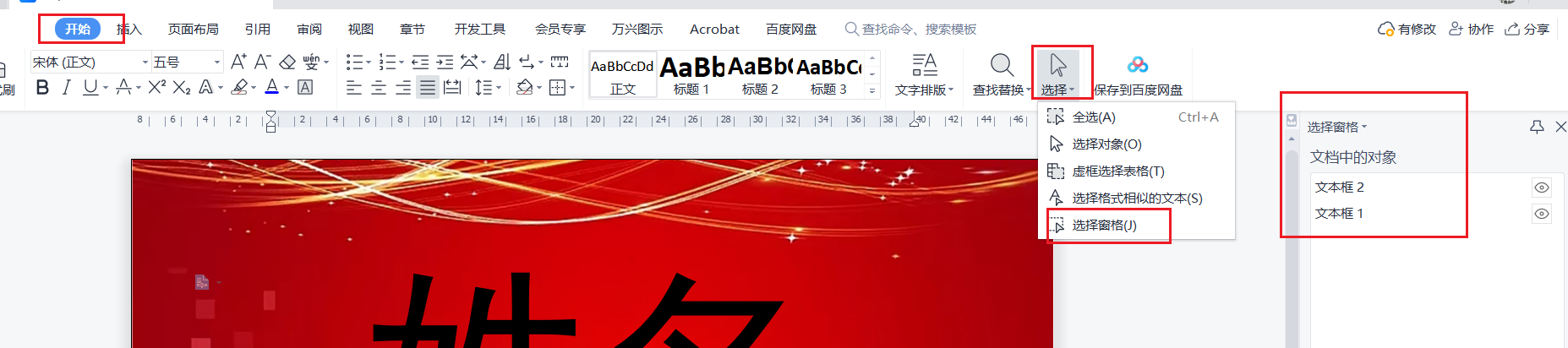
通过选择选项卡可以查看整个页面的所有对象
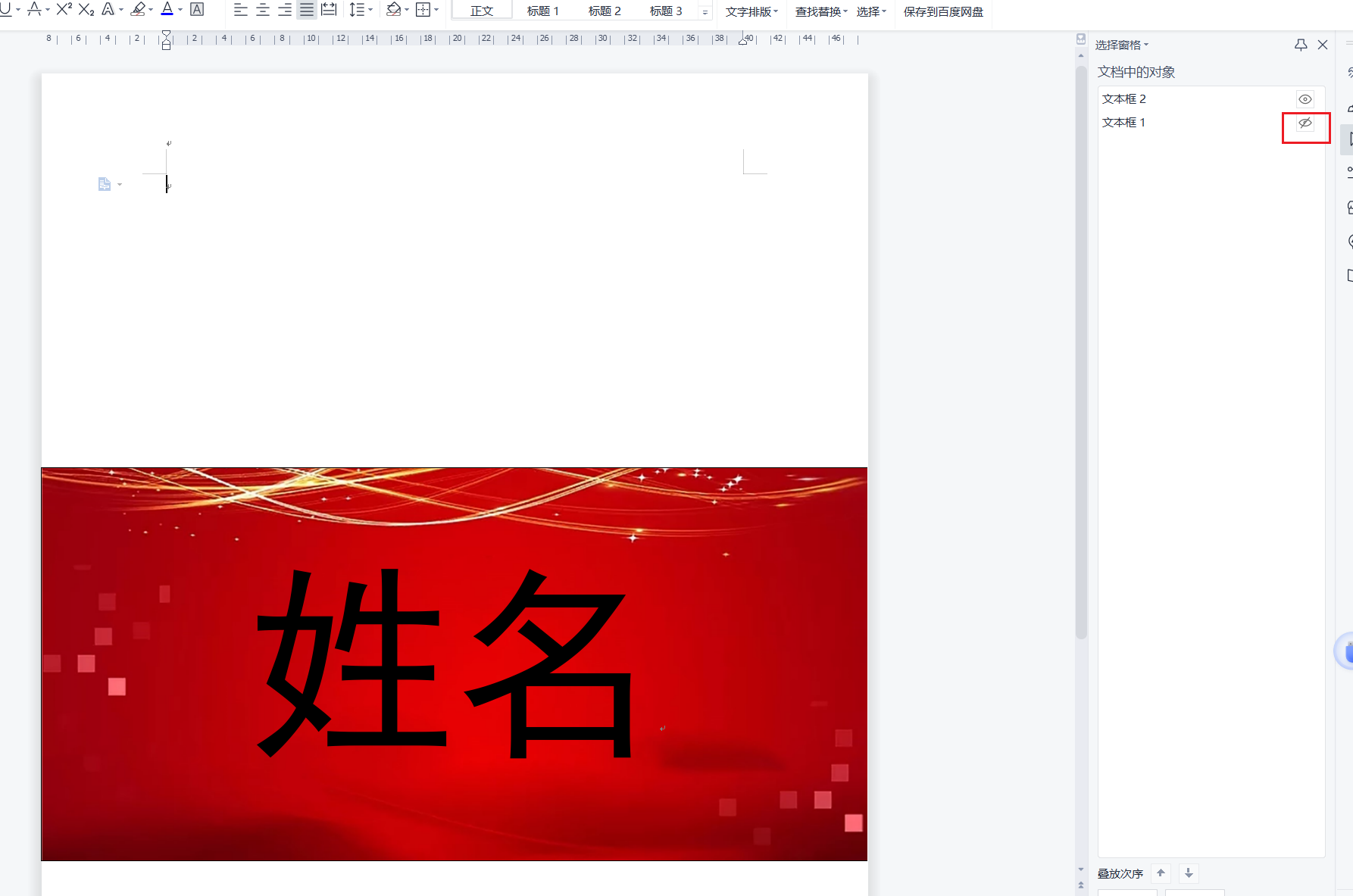
可以选择看或者不看
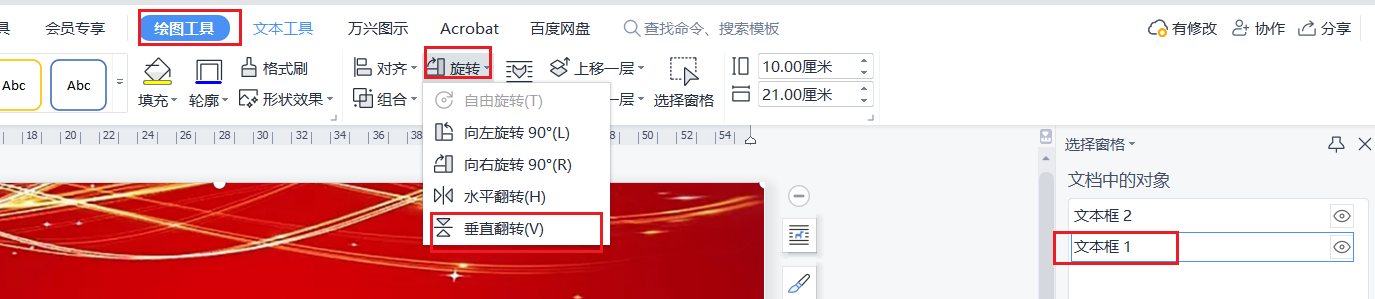
然后做镜面翻转如下所示
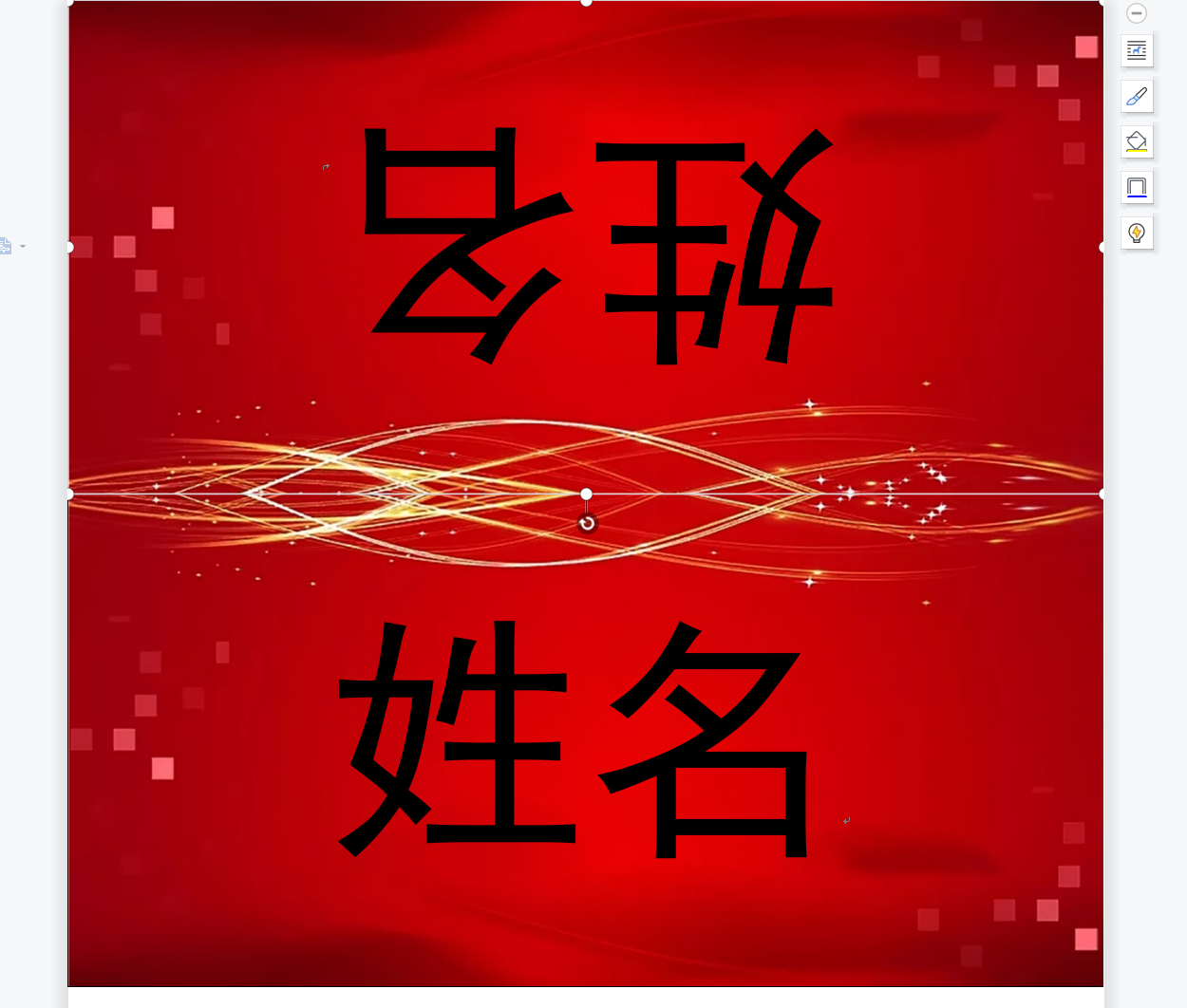
翻转后结果如下所示
1.3、邮件合并
将第一份产出的数据源和第二份主文档进行邮件合并。
打开邮件合并功能

导入数据源
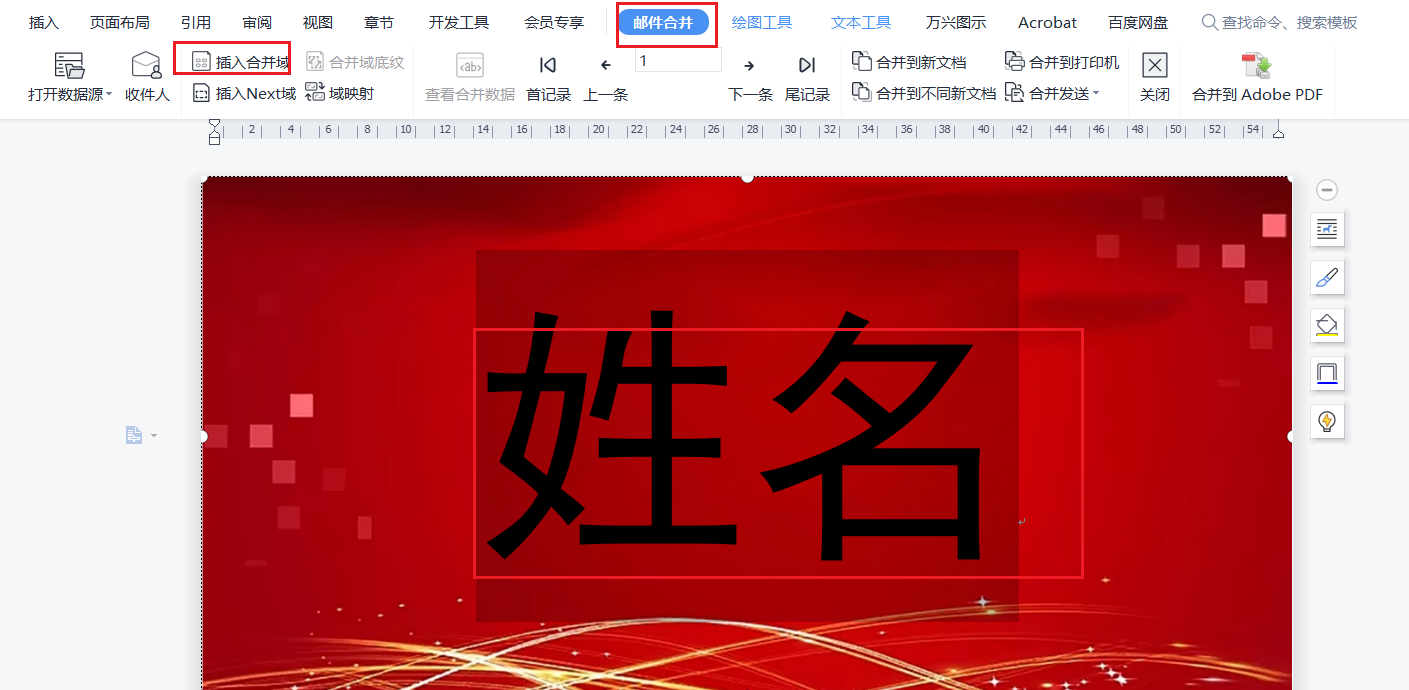
然后选中占位符,选择插入合并域
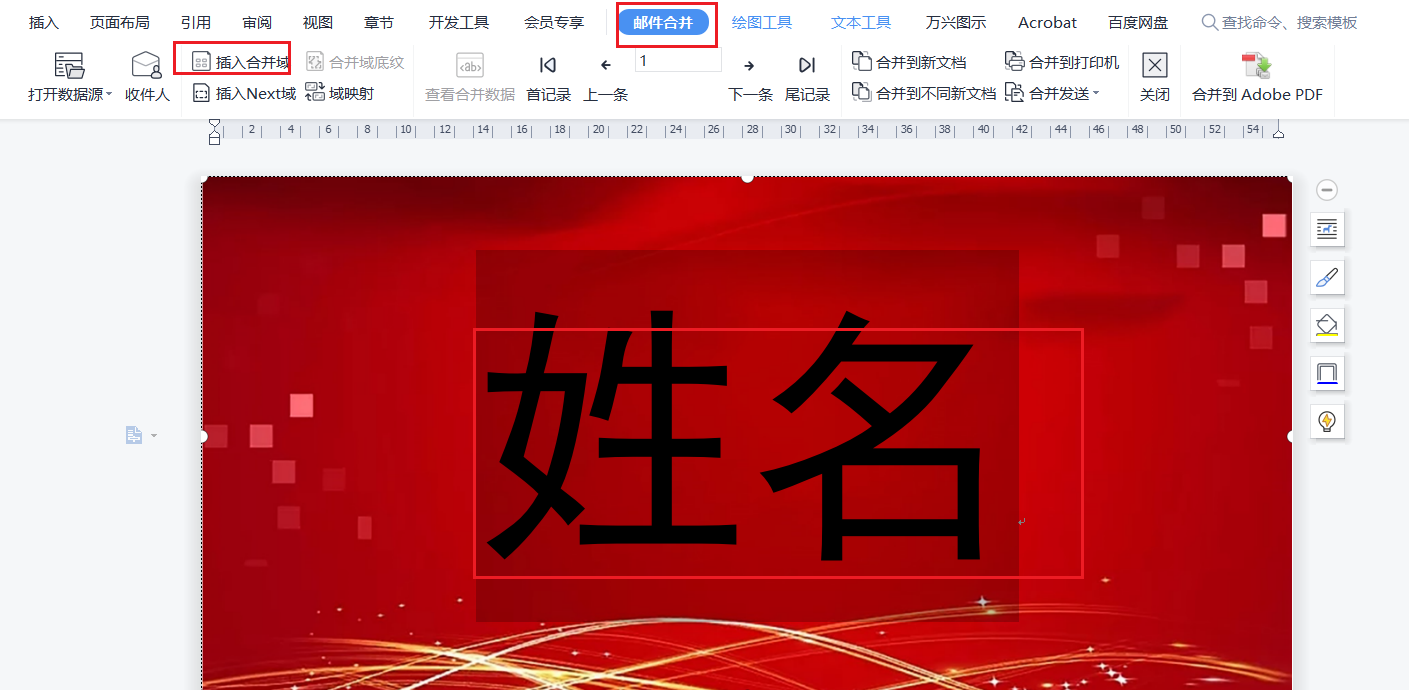
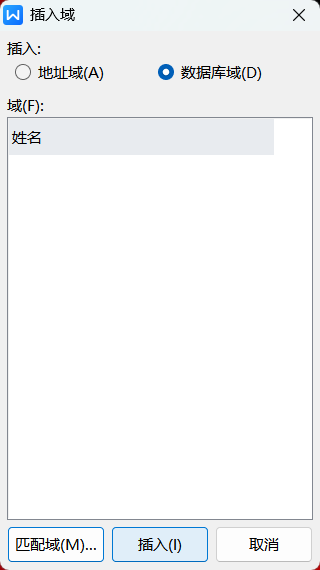
插入数据源中的域
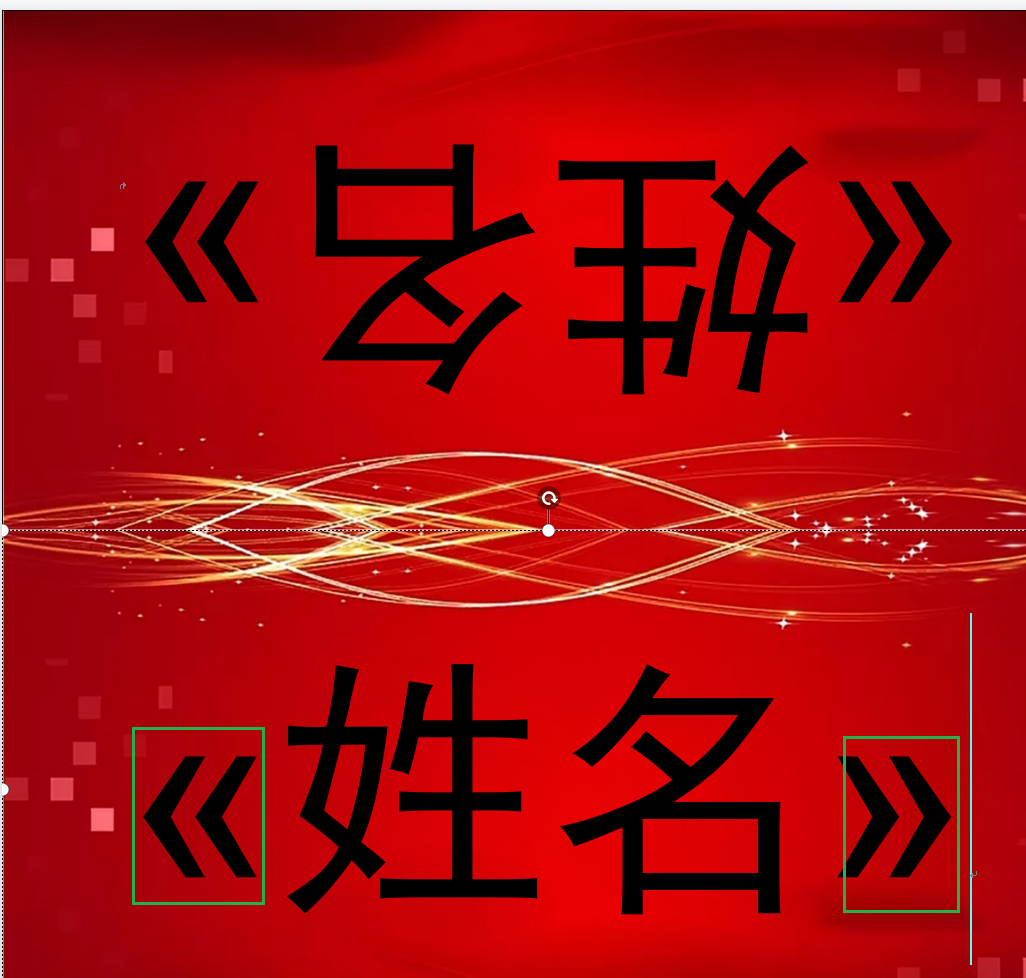
当变成书名号的时候,表示插入合并域已经插入成功
同理,下面的姓名也插入合并域
通过查看合并数据,可以显示合并结果,会以第一条数据进行展示
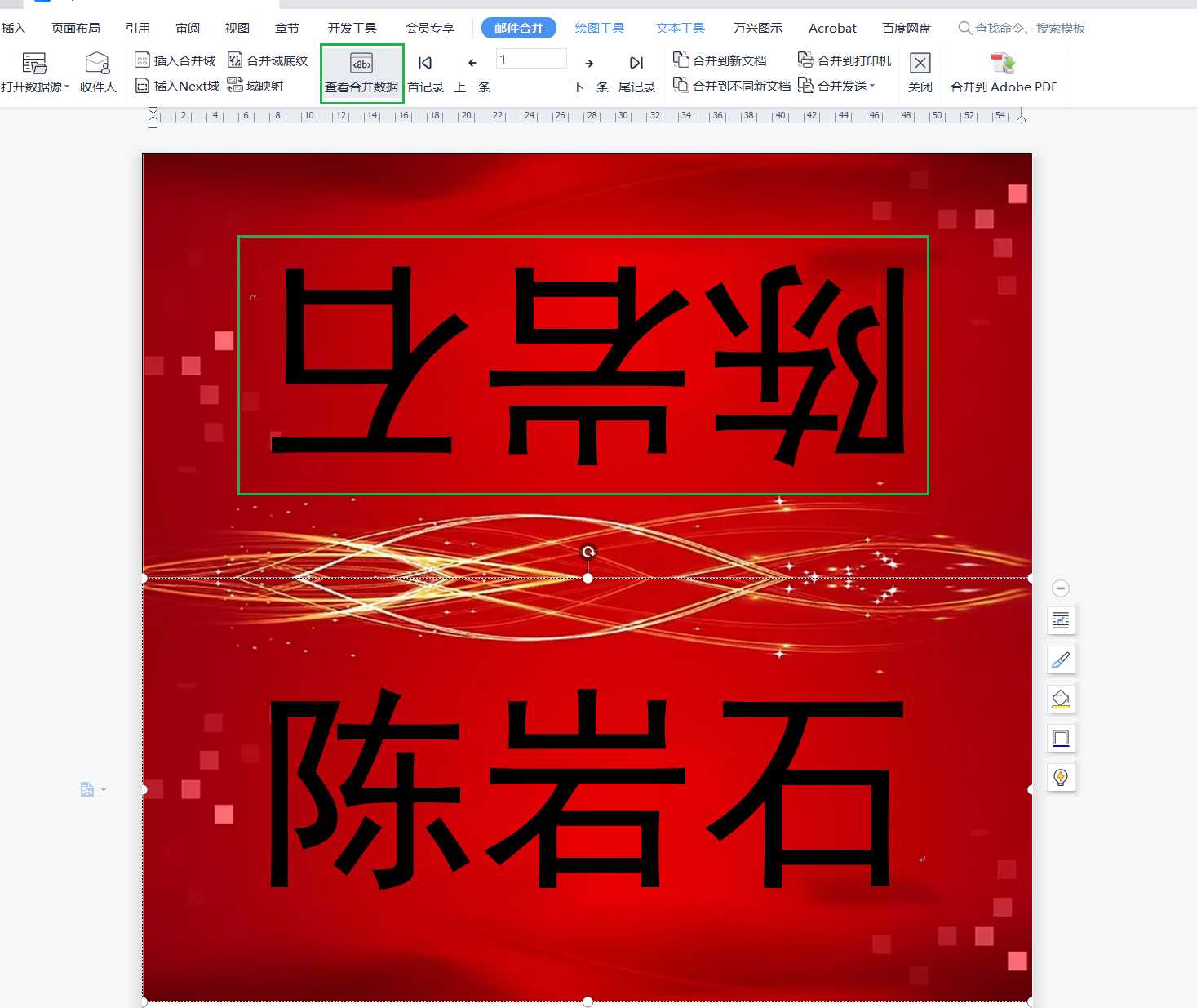
通过下一条可以进行依次检查
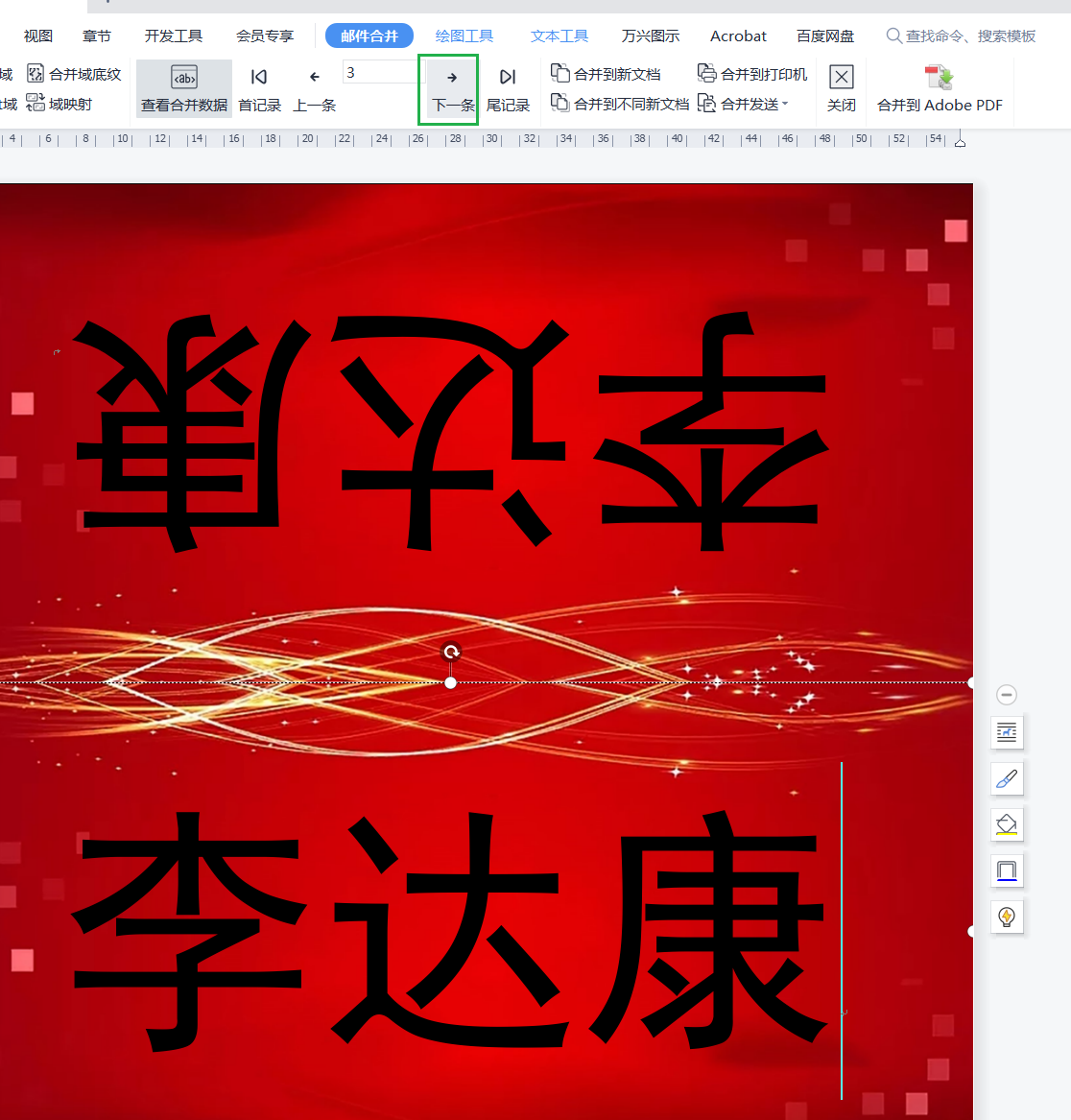
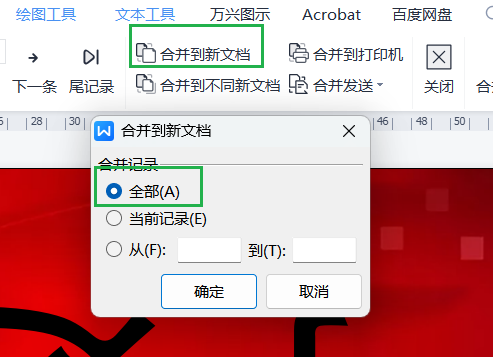
确认无误后可以单机合并到新文档
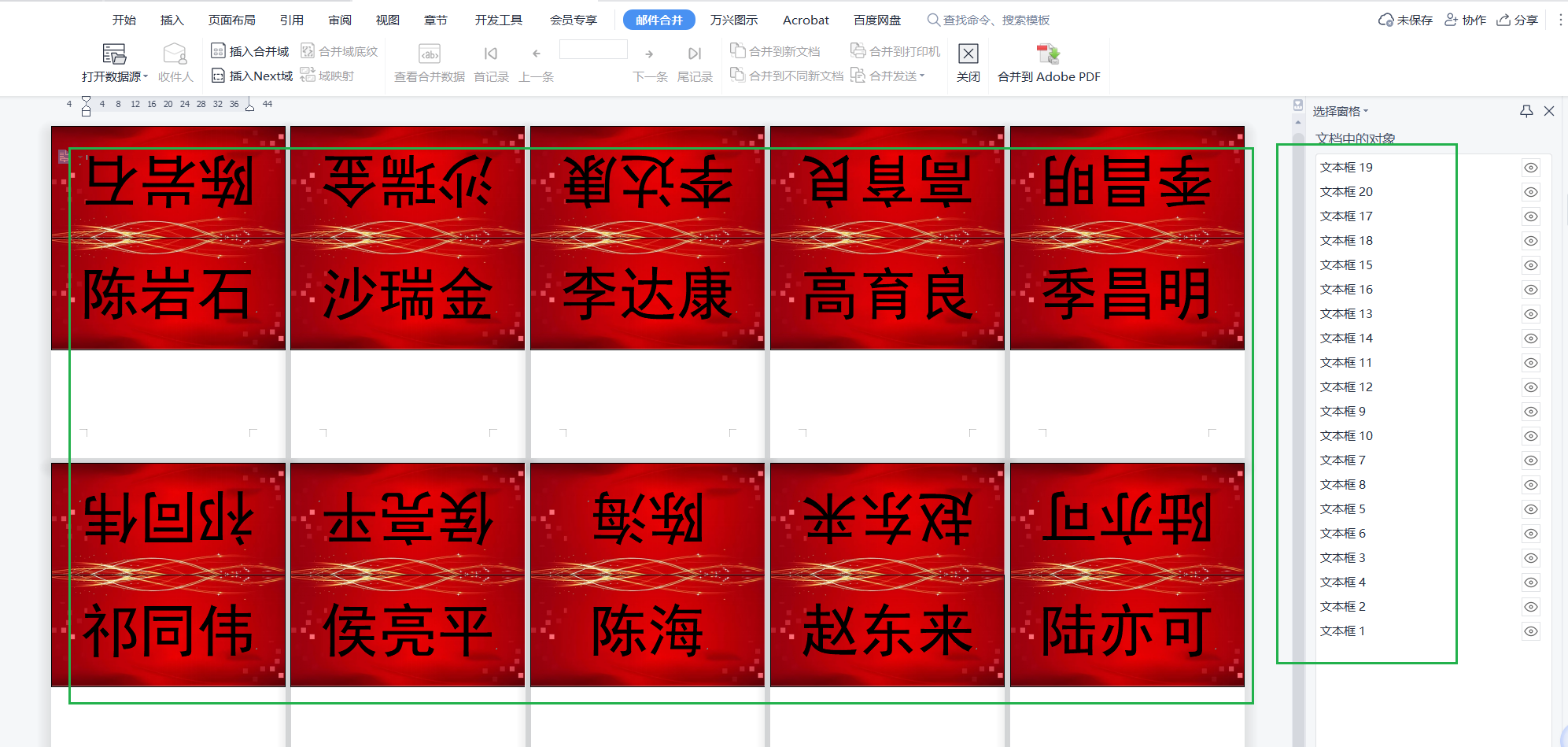
然后可以发现所有的桌签都已经做好
总结如下所示
二、一分钟制作1000份工资条
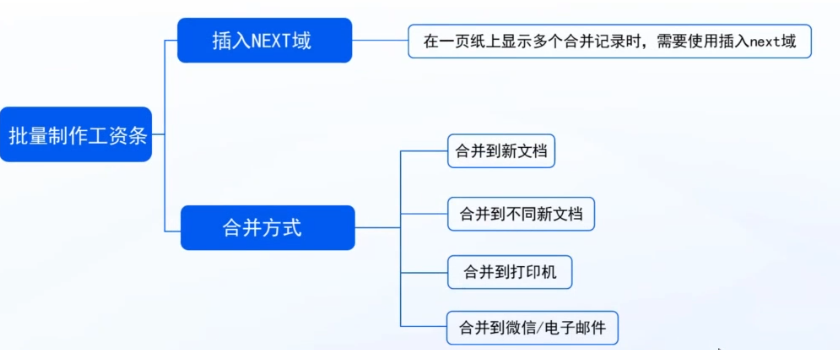
在每份工资条下插入NEXT域,实现一页中显示多条合并记录的效果
基于表格文件
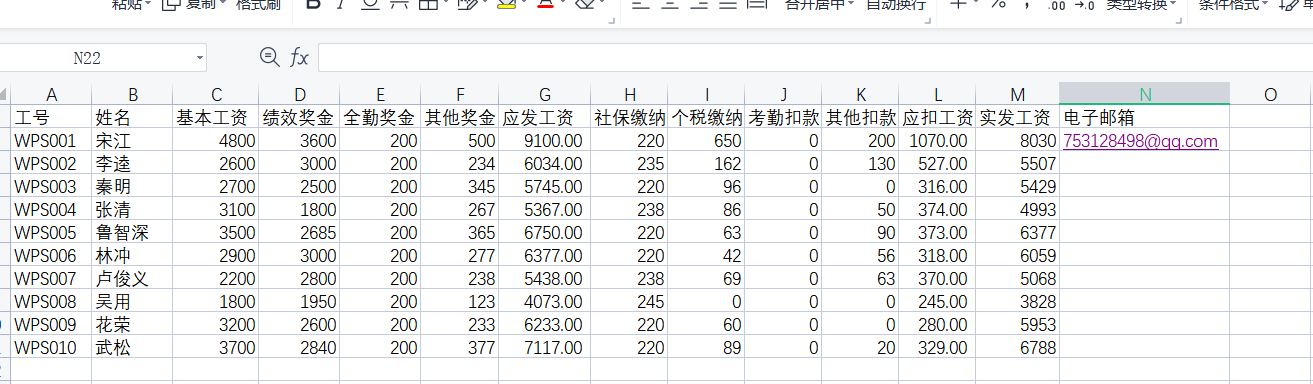
生成所有员工工资条的文档
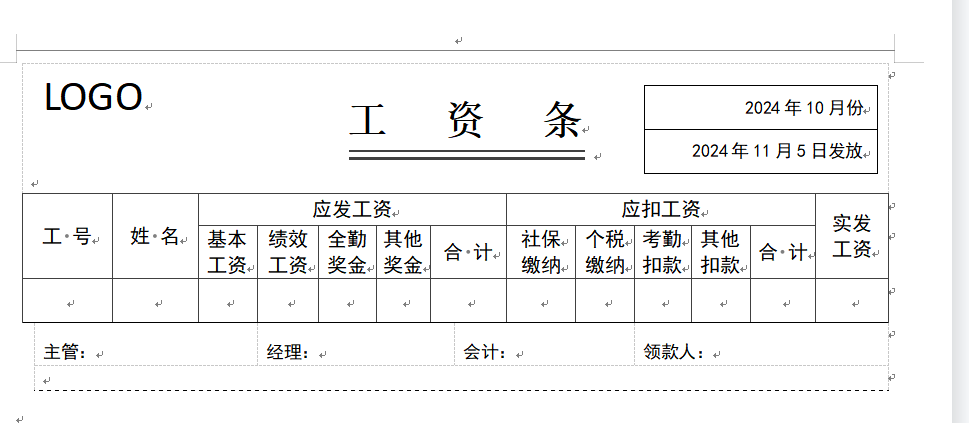
有数据源,有模板文件,直接运用邮件合并功能。

打开并导入数据源

插入合并域
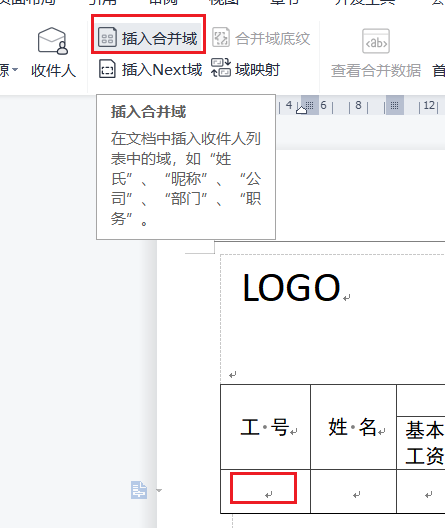
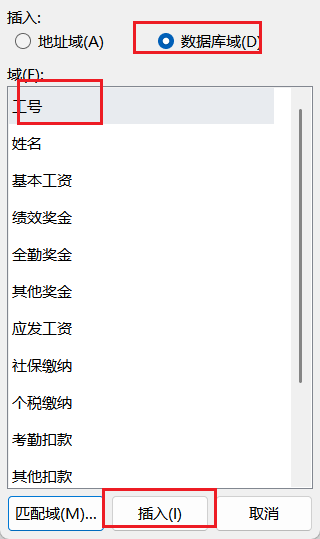
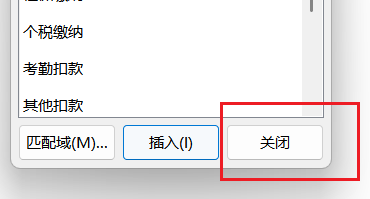
插入后关闭
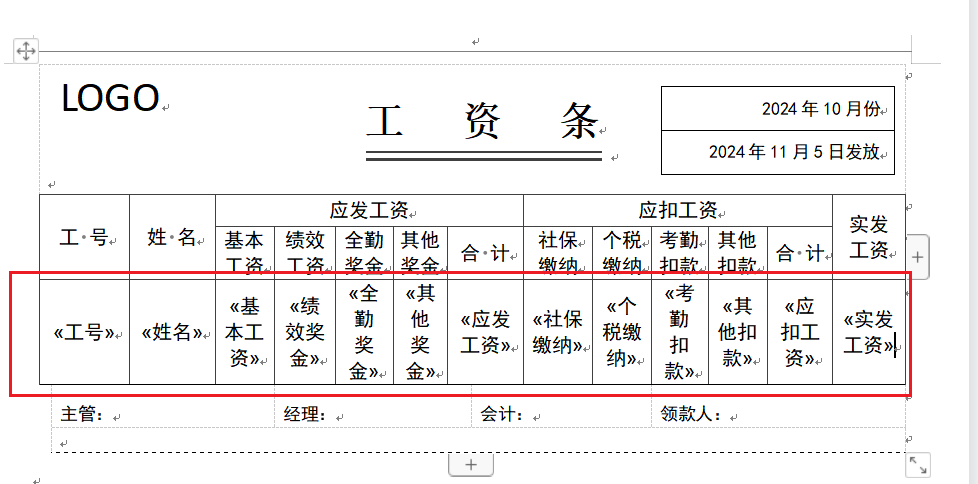
然后依次插入所有对话框的合并域,都是书名号的位置表示已经插入合并域成功。
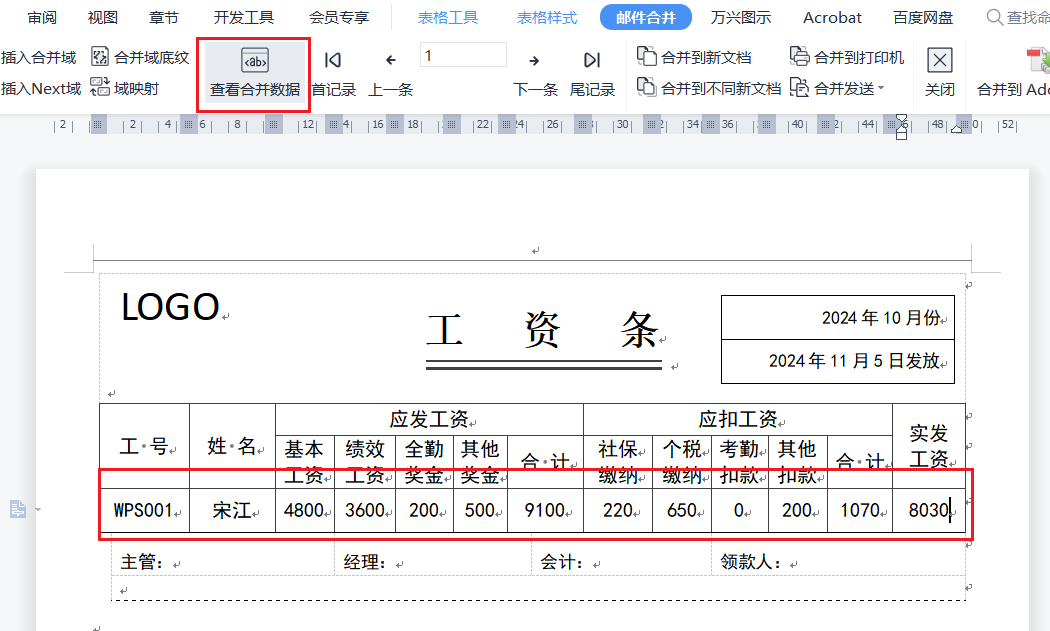
单击查看合并数据进行检查
然后实现一张纸,需要三张不同的工资条的效果,使用【插入NEXT域】
【插入NEXT域】表示从邮件合并的数据源当中,去读取下一条记录,而不是使用当前的这条记录。
在第一张和第二张工资条之间,【插入NEXT域】
表示第一张工资条取了一个数据之后,第二张工资条会从它的下一条记录当中去取数据。
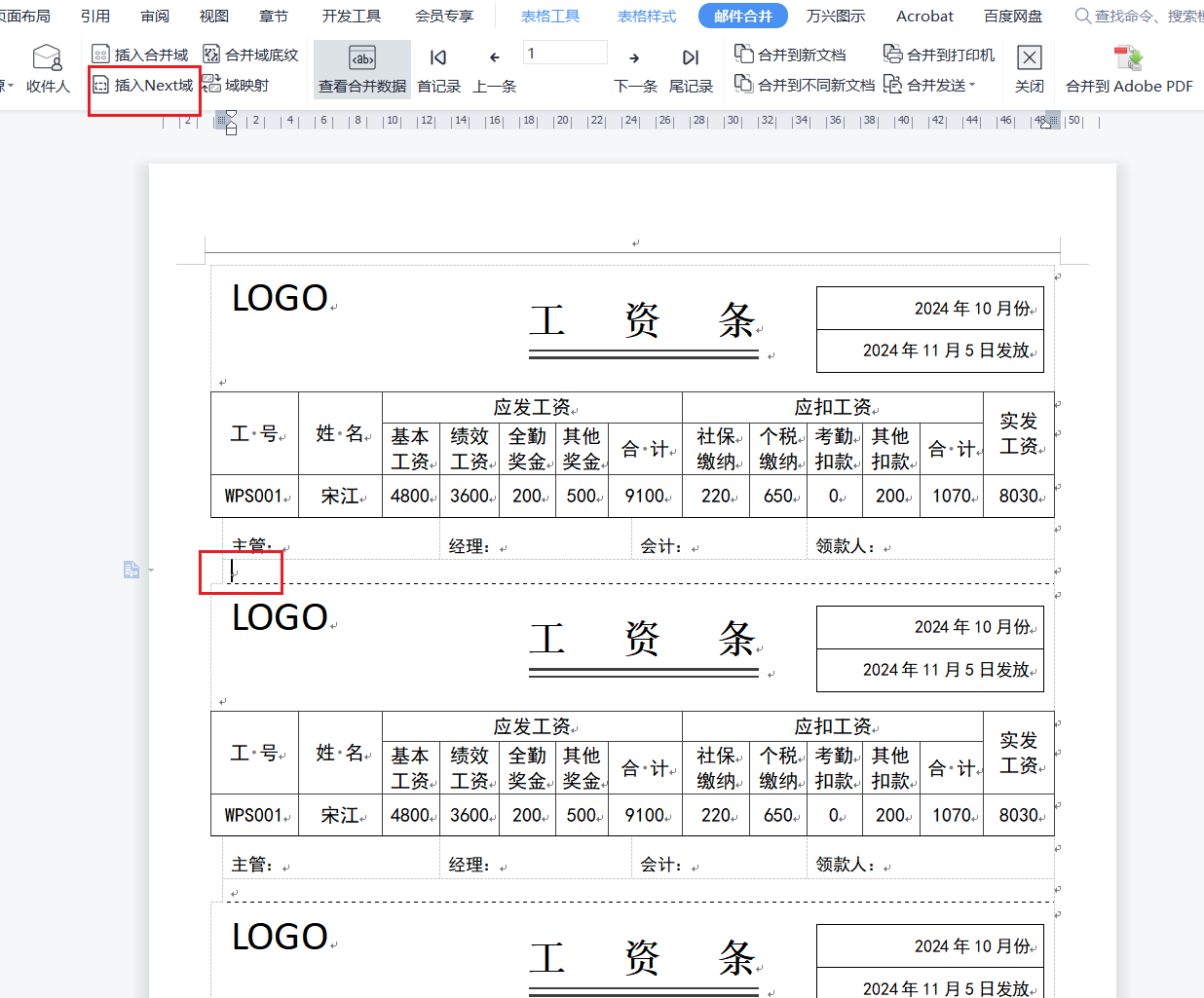
然后在第二张和第三张工资条直接也插入NEXT域
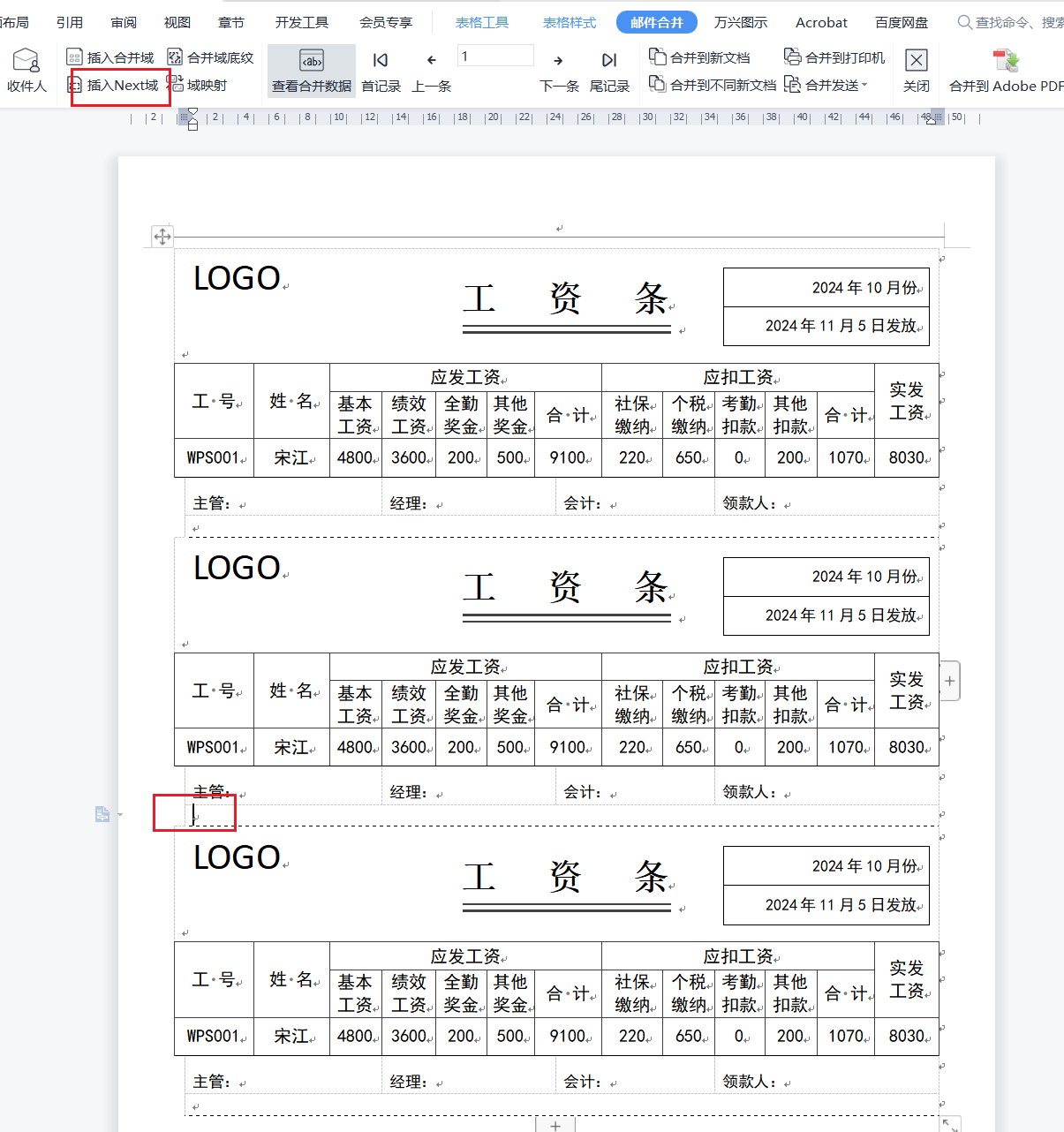
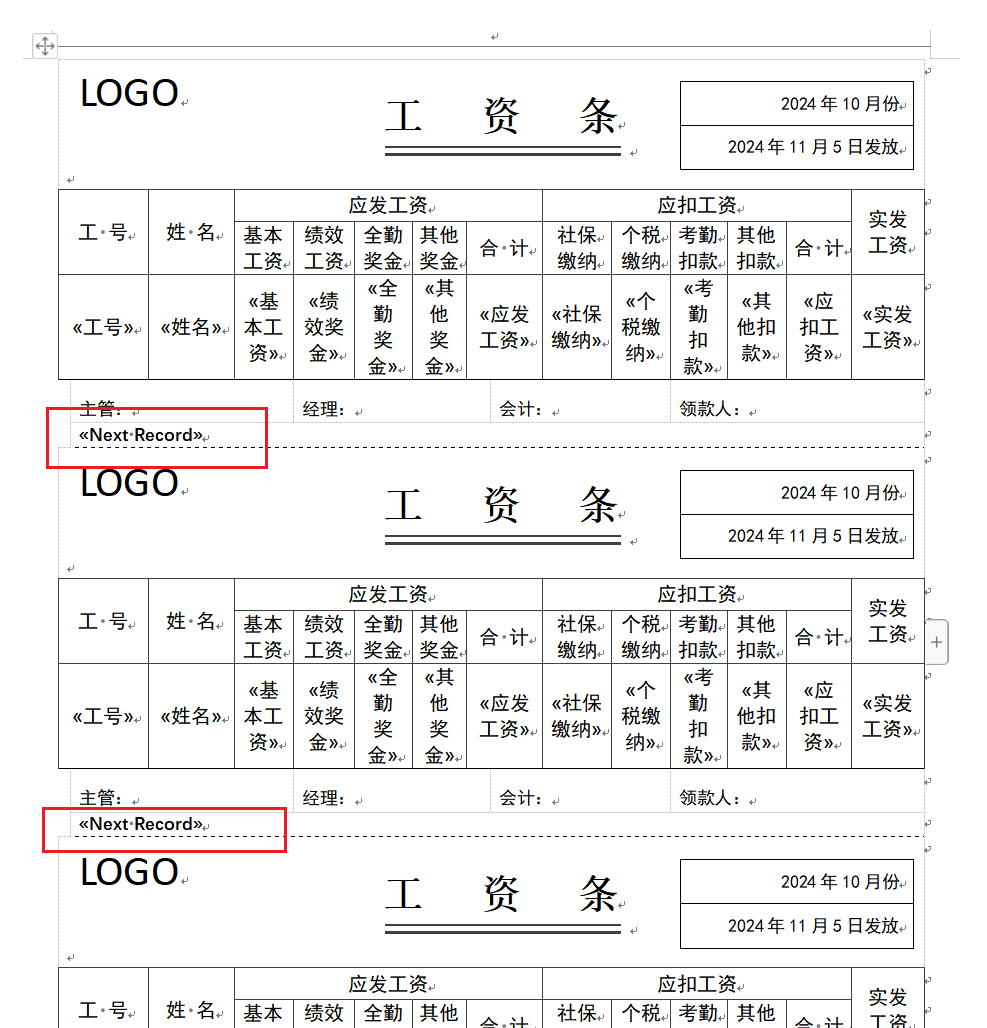
【插入NEXT域】之后如下所示
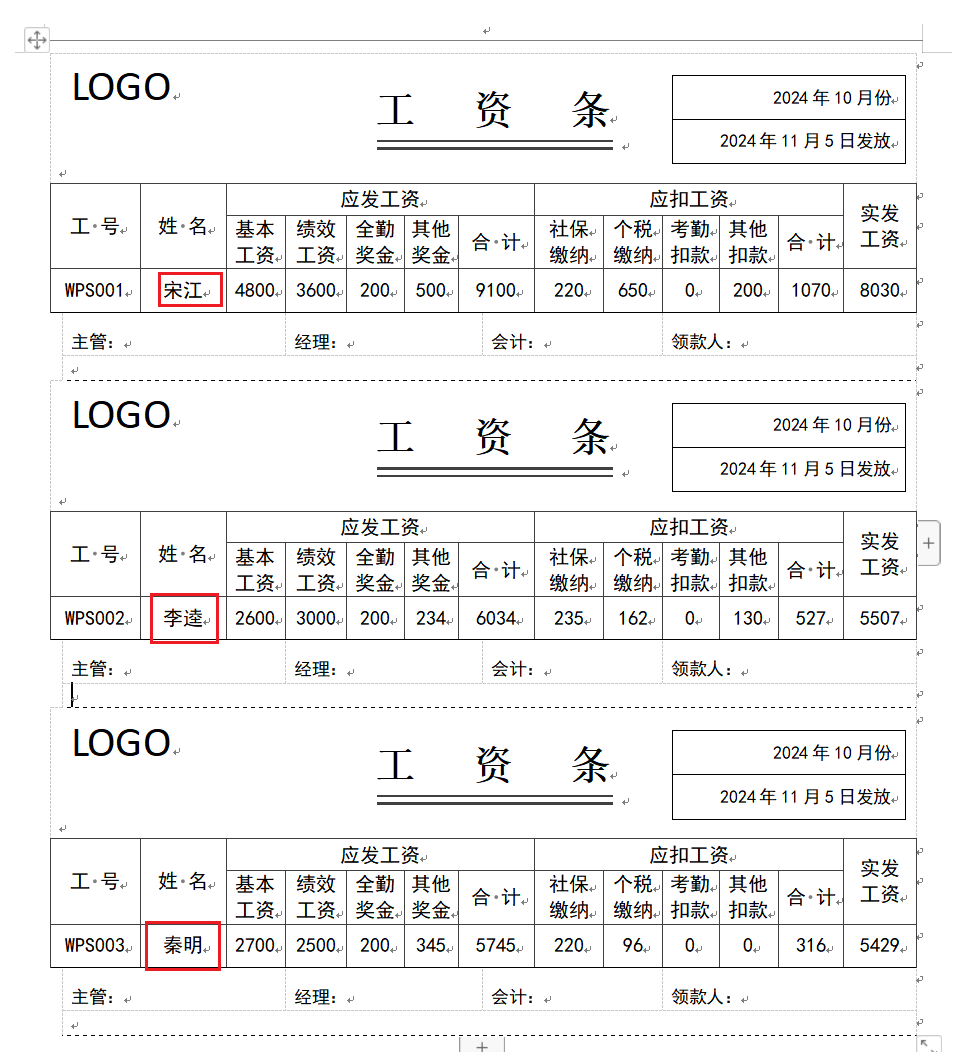
然后再次查看合并数据,可以发现读取的数据发现了变化
然后进行邮件合并
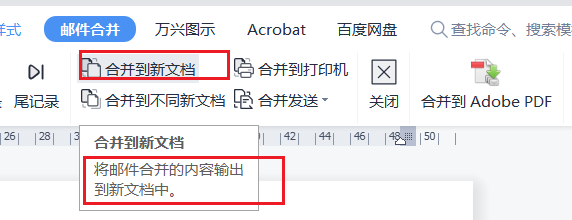
如下方式只会生成一个新文档
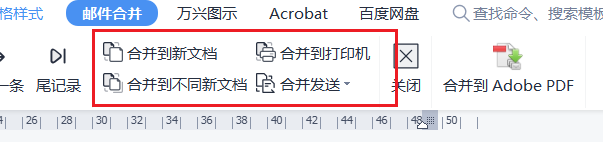
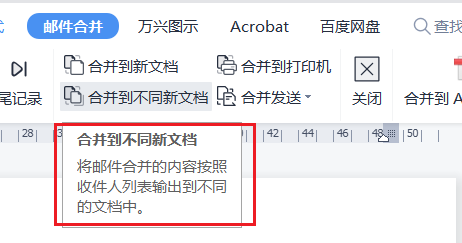
如下方式会生成很多个新文档。
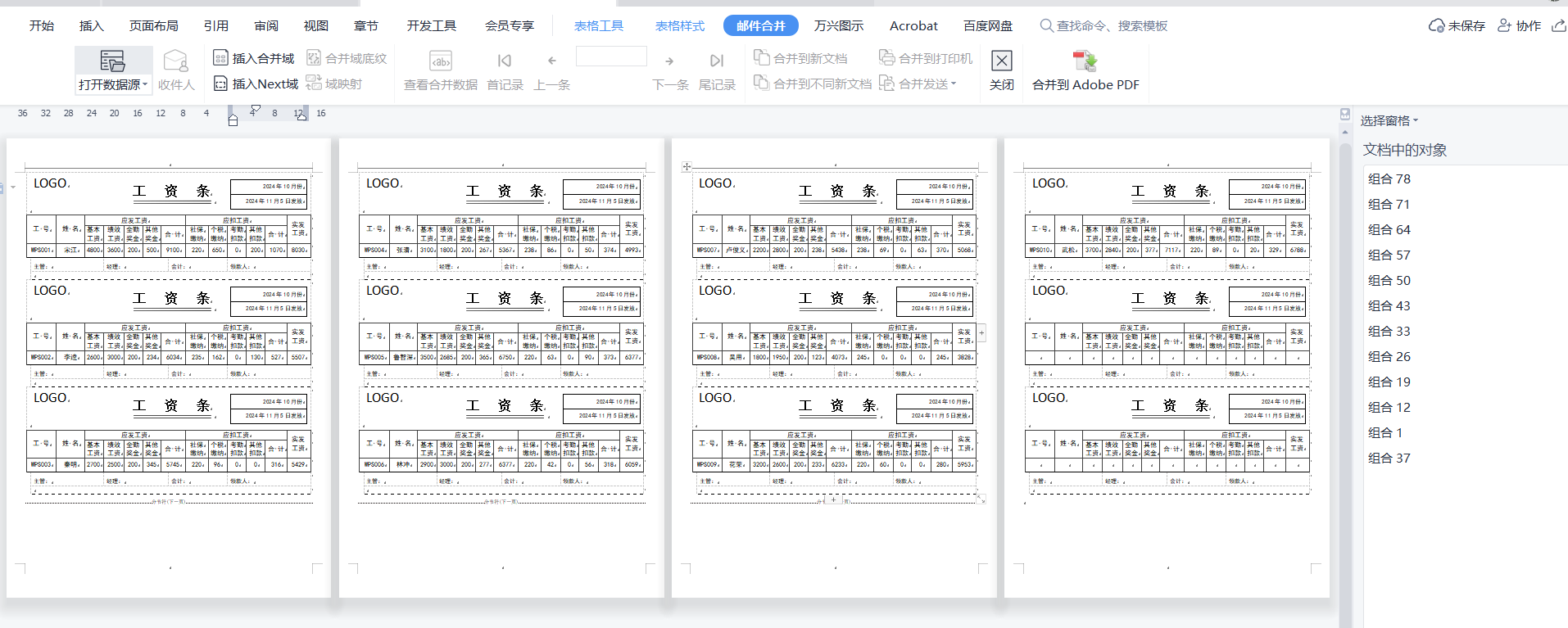
合并到新文档后如下所示
总结如下所示
三、一分钟制作1000张工作证
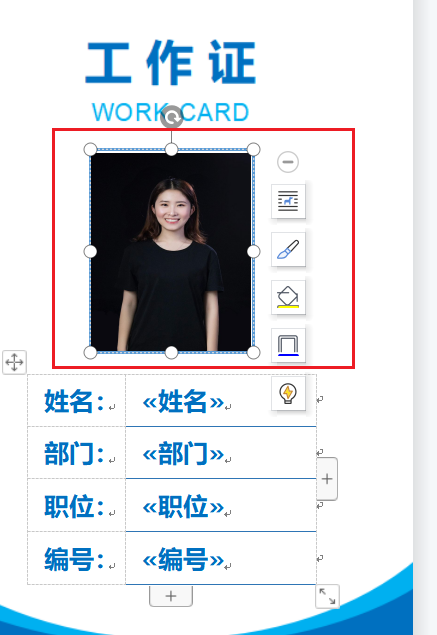
使用邮件合并做到批量插入工作证照片,事先插入图片域,编辑好域代码后再在图片中插入“照片”合并域
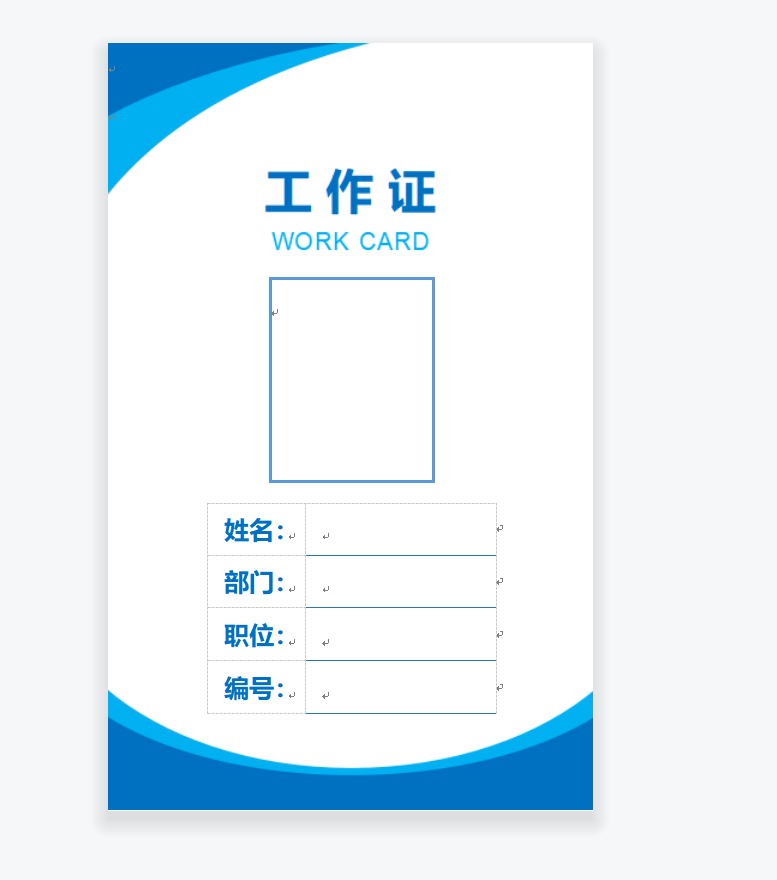
工作证模板文件
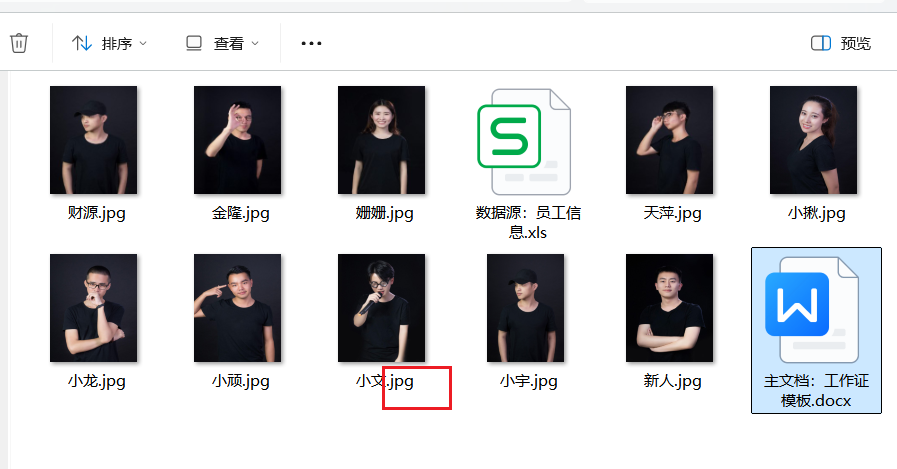
员工照片文件,确认后缀名都是jpg,并统一照片的尺寸大小,并等同于工作中照片框的尺寸大小。
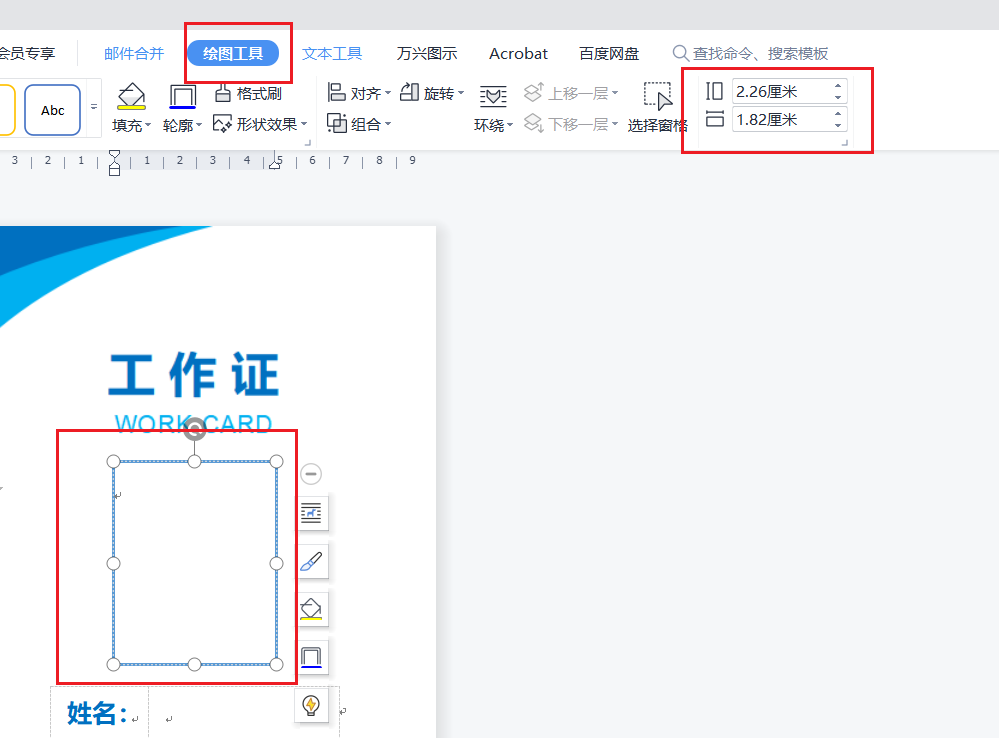
照片框尺寸大小如下所示
照片存储位置要与主文档同一目录层次地下
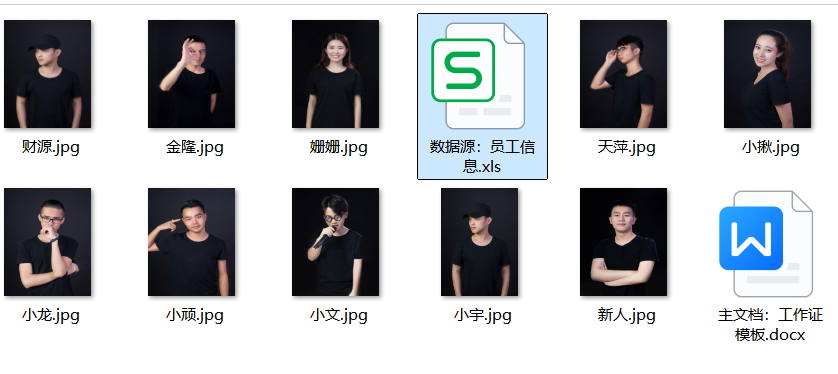
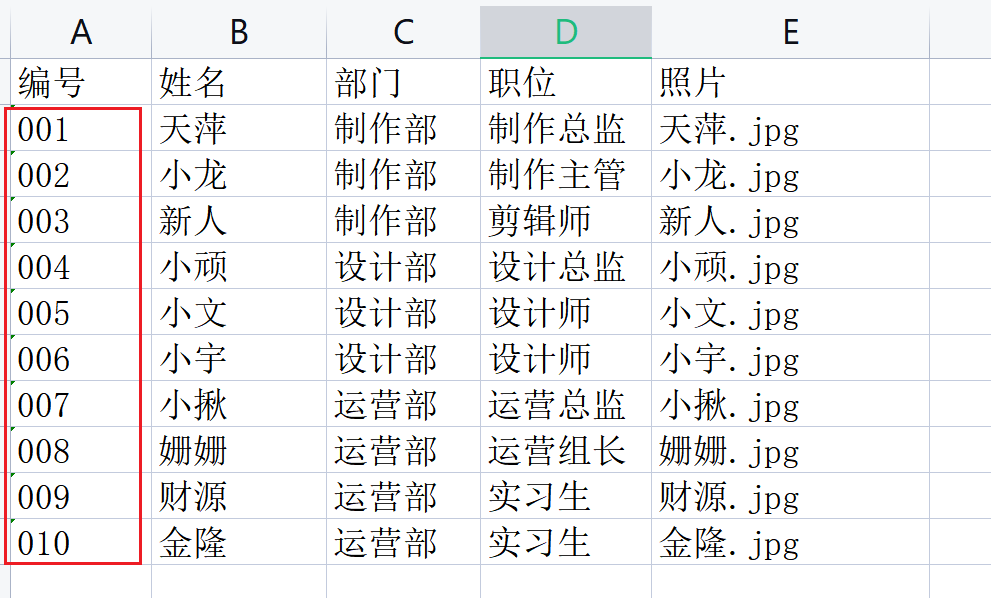
然后检查数据源文件,包括所有合并域的内容,为避免编号的0消失,采用文本类型。
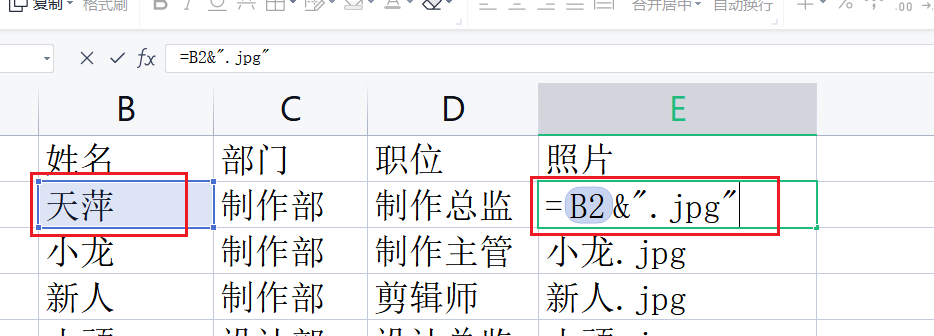
照片是通过B列进行拼接的,并与存放的实际照片文件名相同
然后进行邮件合并
首先导入源数据

然后插入合并域
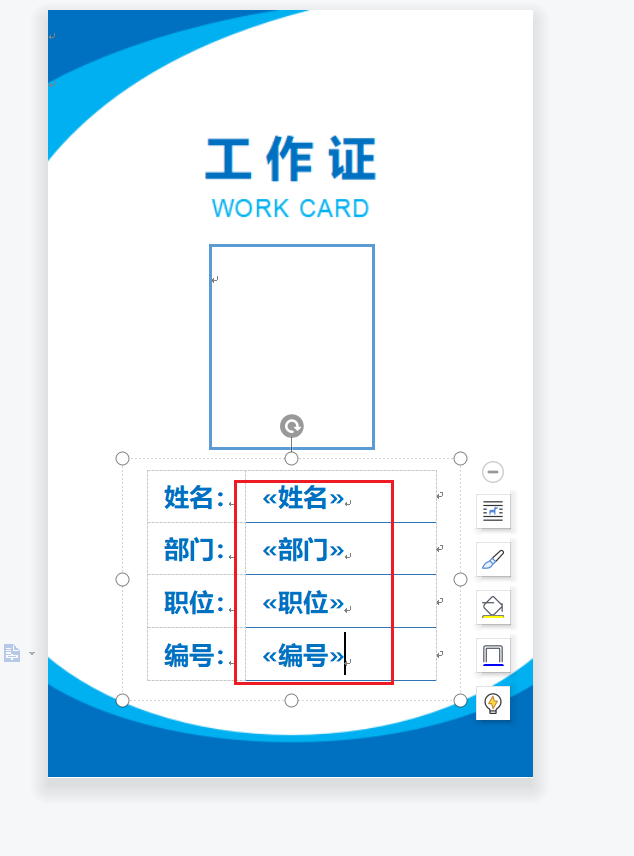
如何将照片文件插入进来
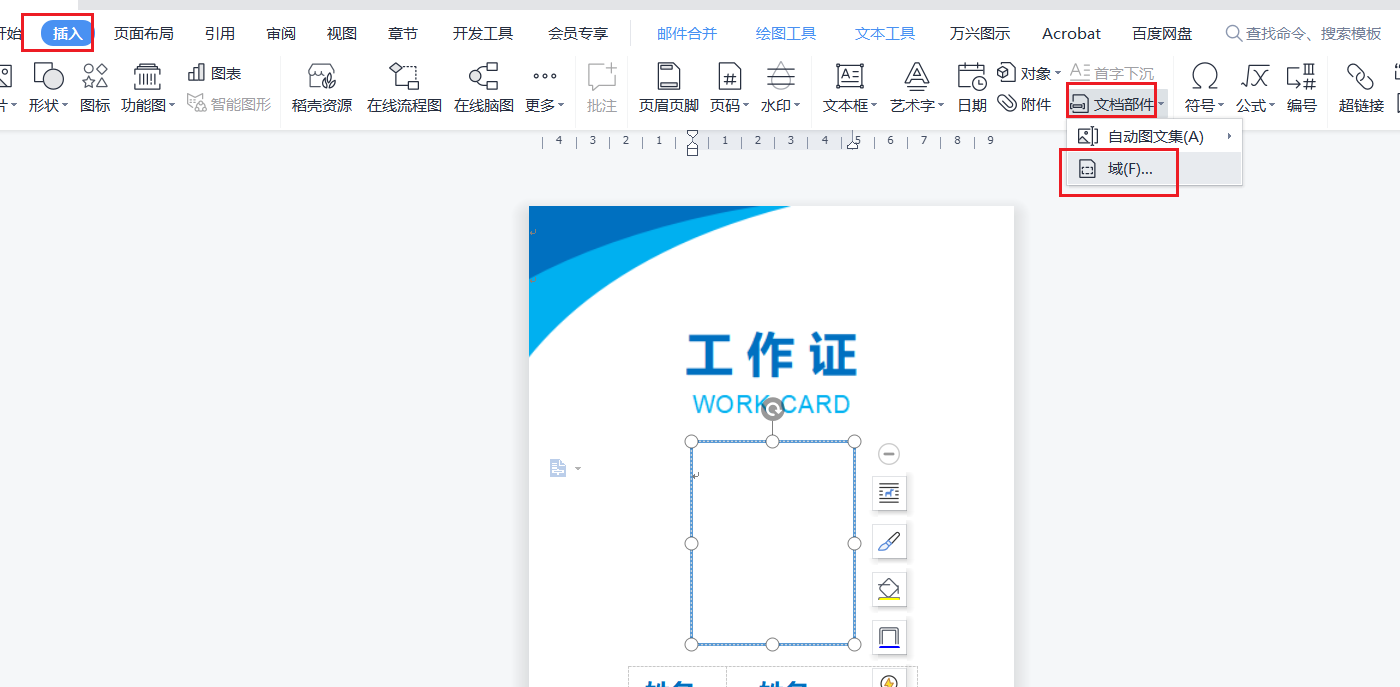
插入后选择插入位置和保留原始格式
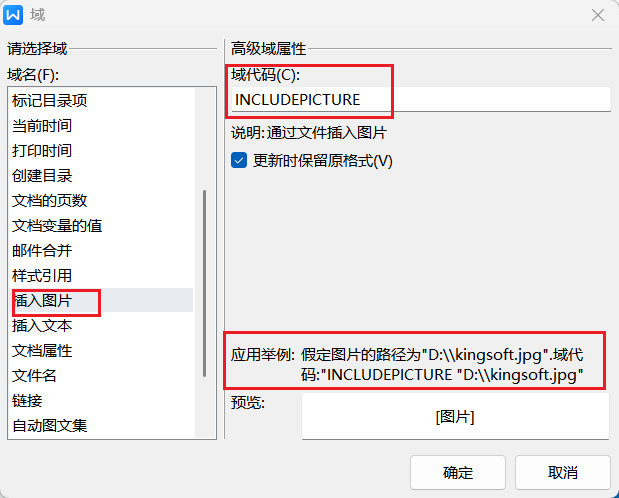
注意前面要补双斜线,不然找不到
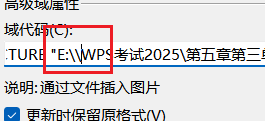
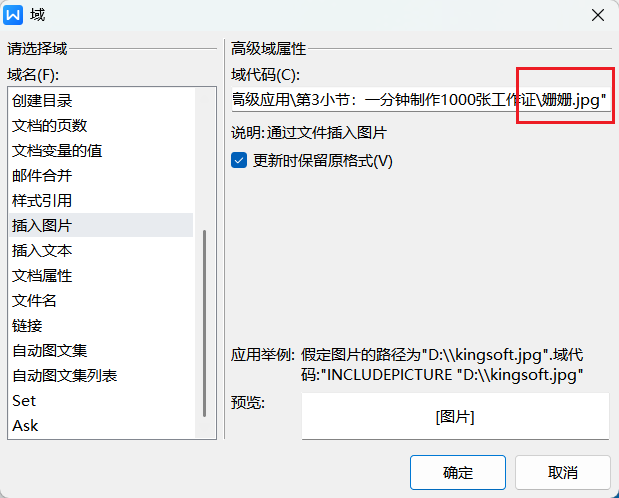
路径要简单,不要有中文等路径,双引号要是英文的
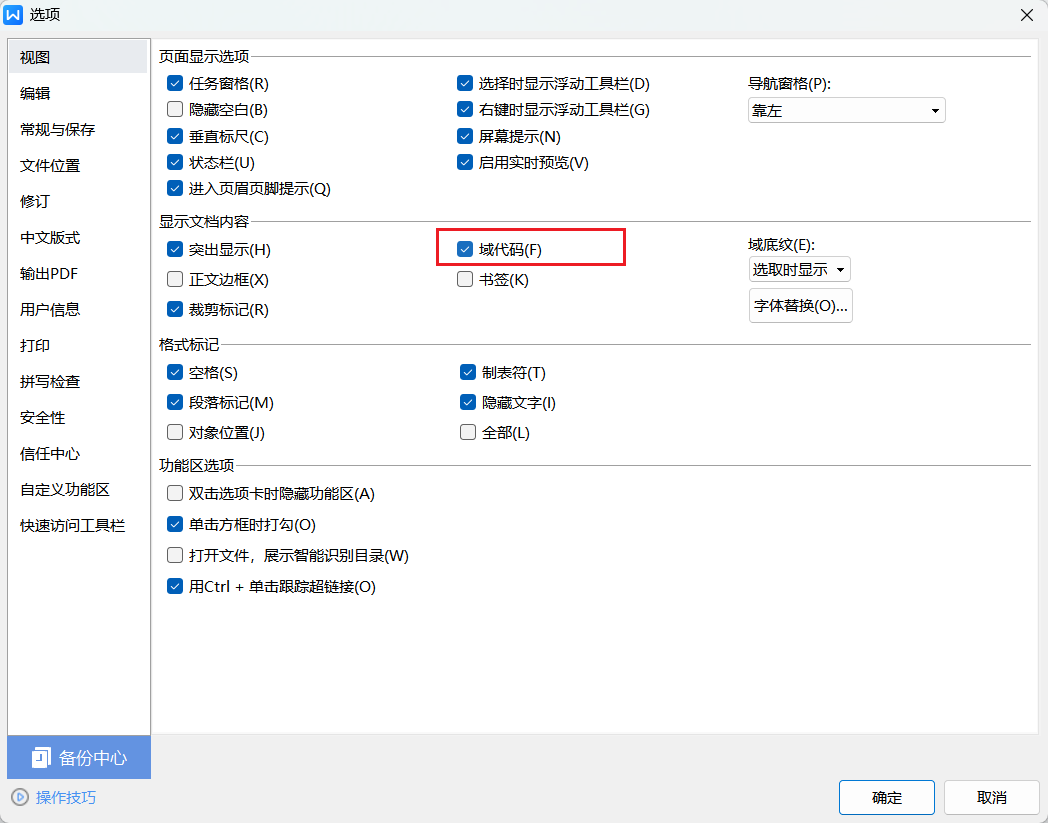
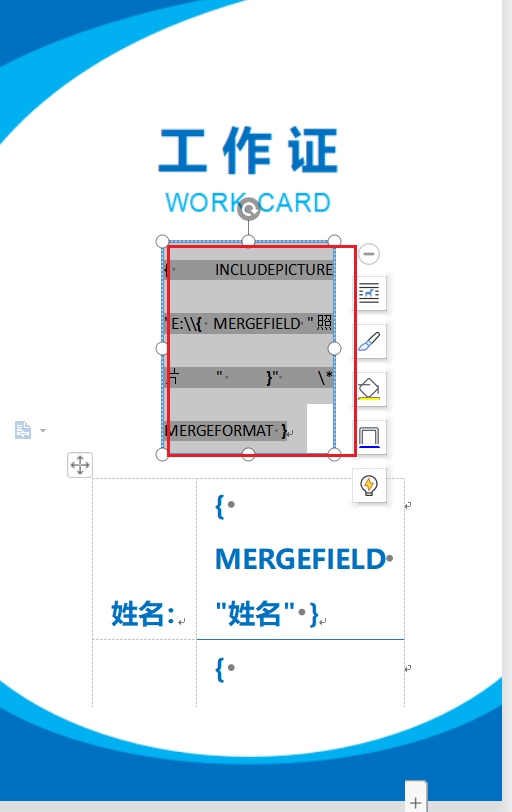
检查选项-视图设置,勾选了域代码显示,显示图片的域代码
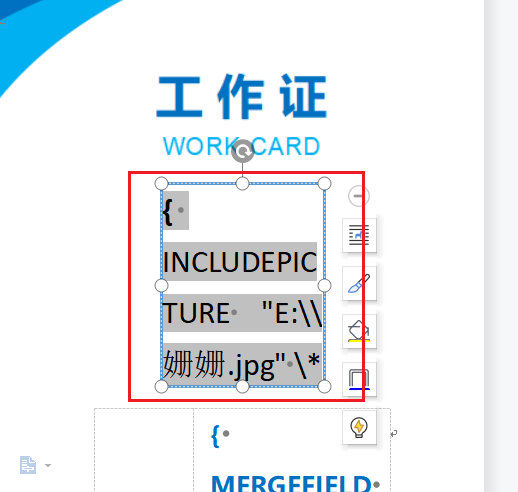
‘显示的图片的域代码如下所示
然后选中图片名词,然后插入合并域,选择照片,插入照片域
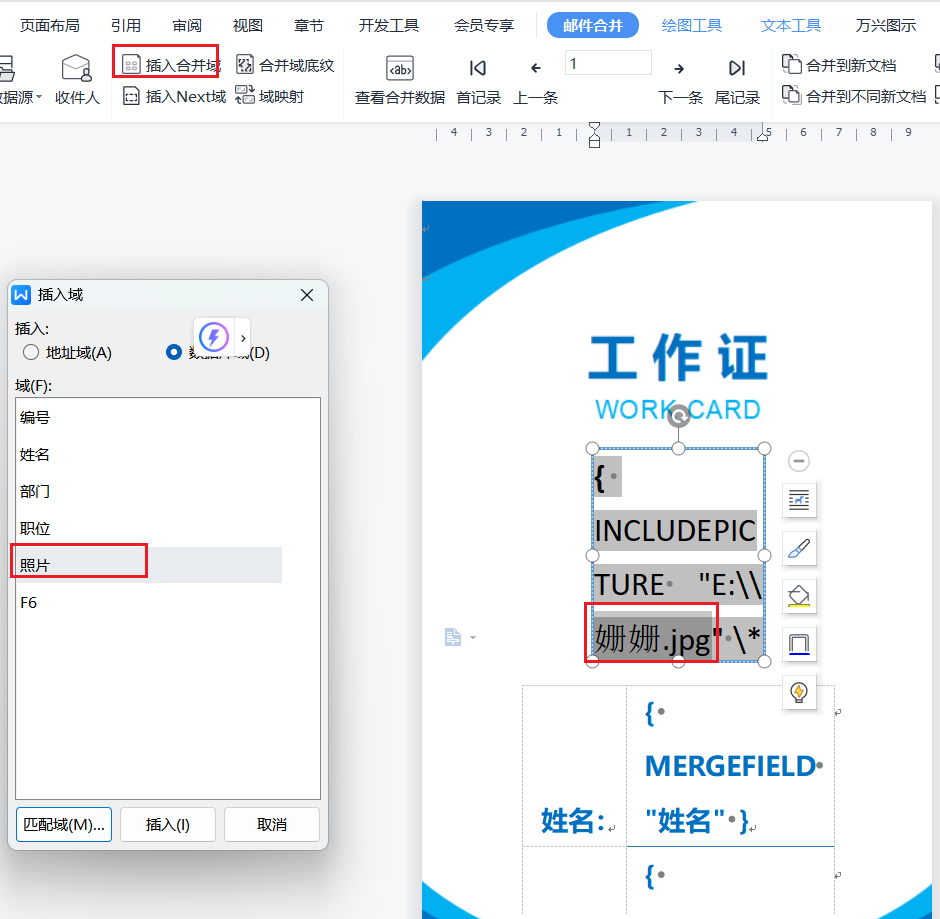
插入后的结果如下所示,将姗姗的具体照片的地址,变成了照片域的地址
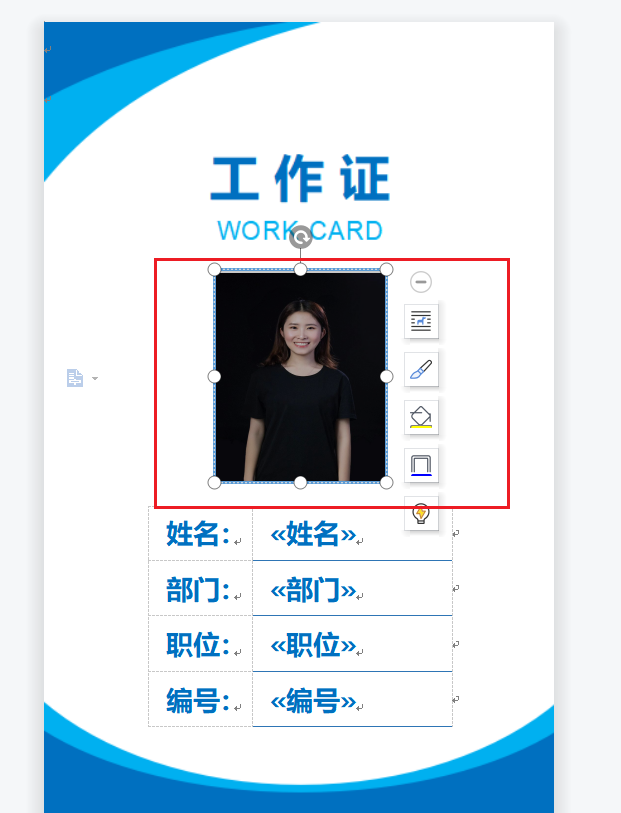
然后再次去掉文件-选项-视图-域显示,切换回图片的显示
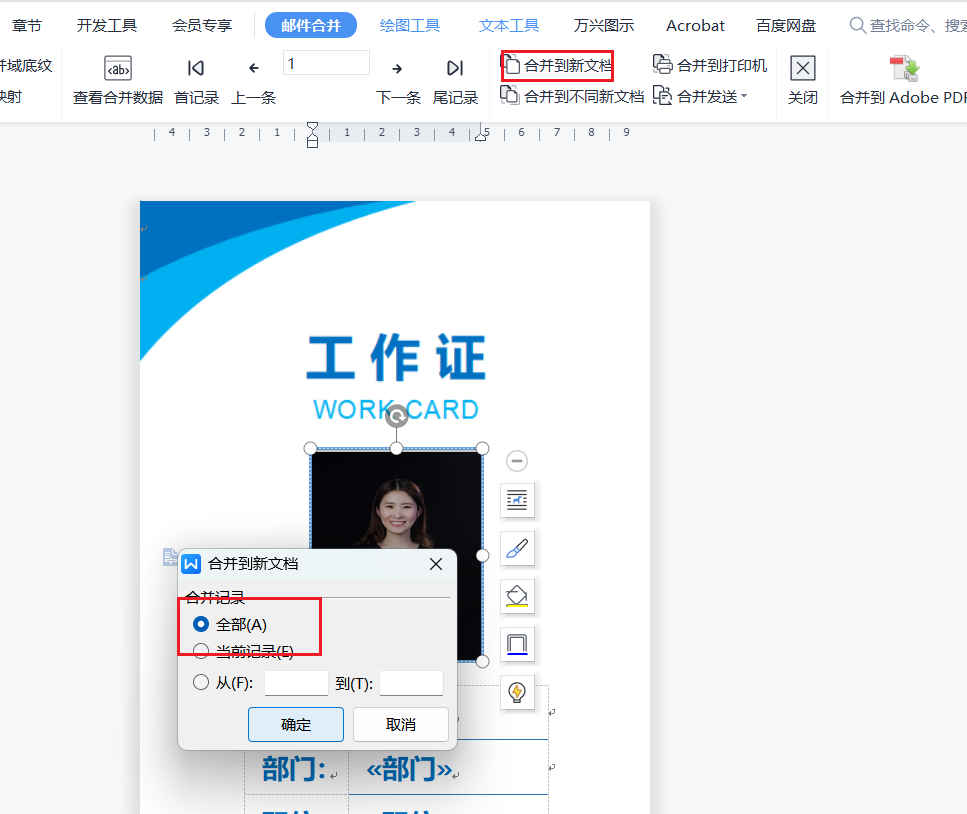
然后点击合并到新文档
如下所示
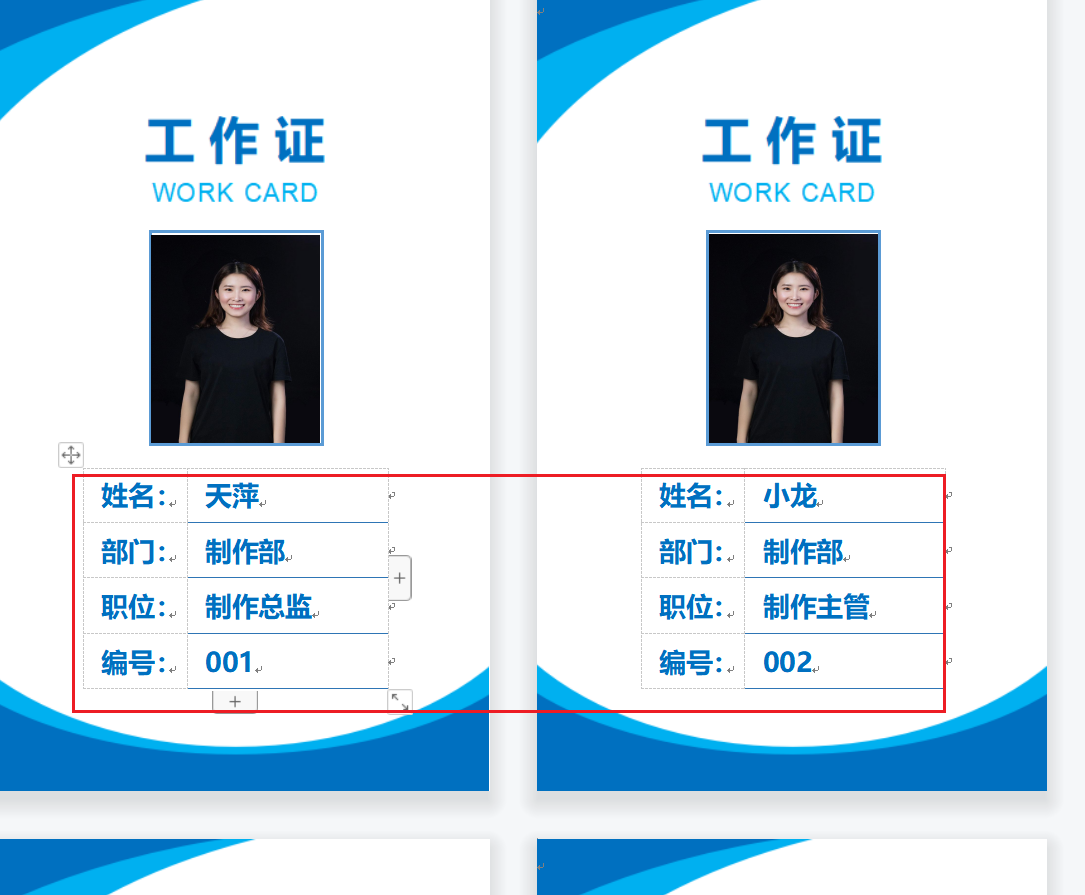
然后点击图片,按F9进行刷新即可,则头像也进行了更新
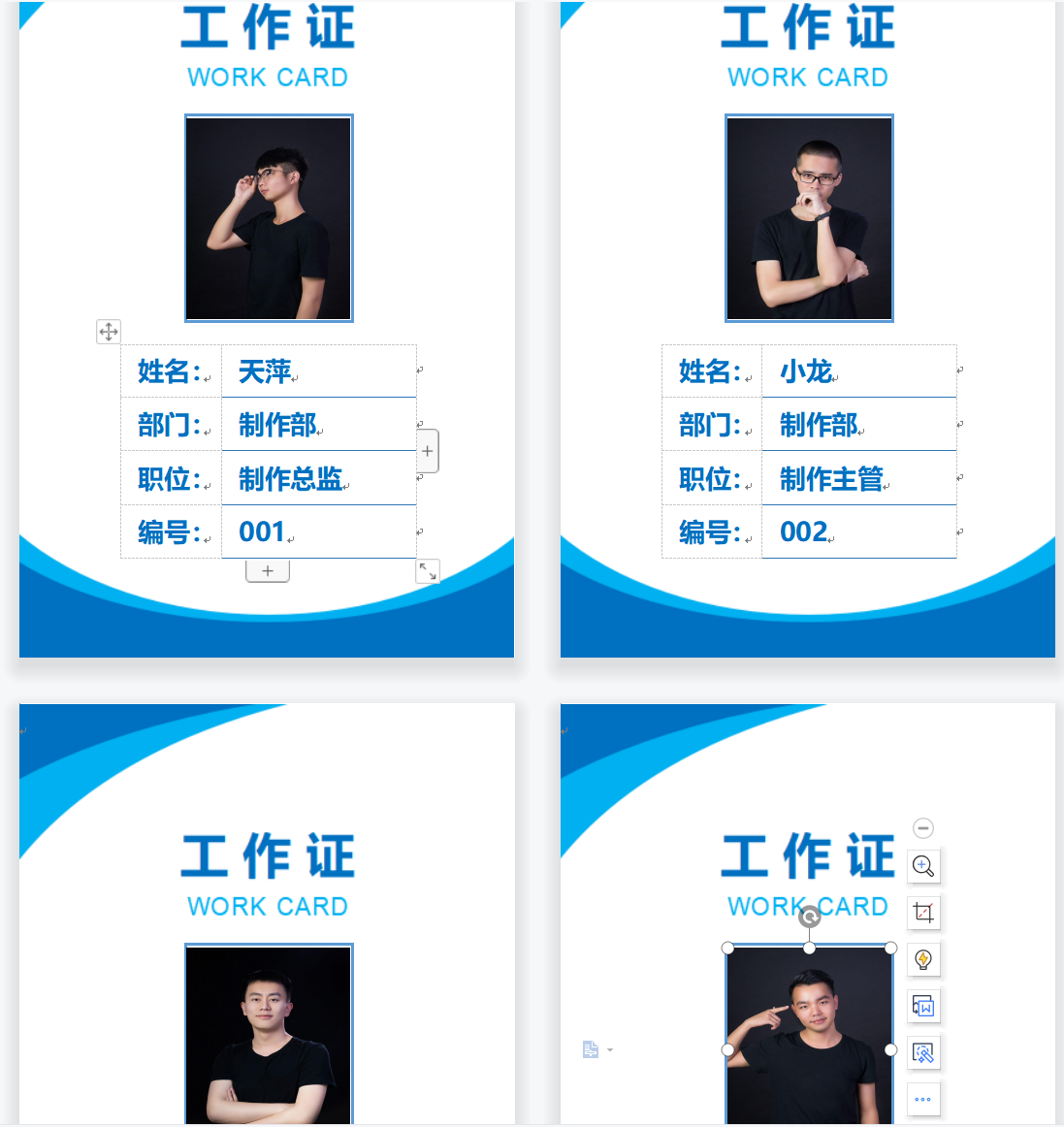
总结如下所示