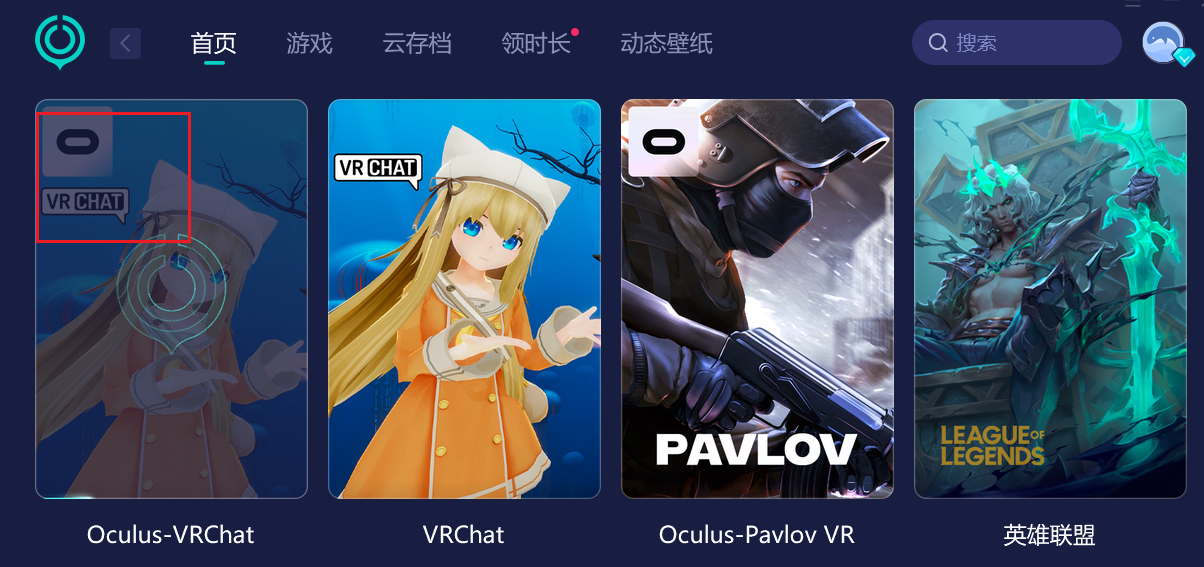
对于设备不能联网时用网易,也可以自己搭建魔法。
一、很多人第一次接触 Quest,都会遇到“开发者模式”
无论你使用的是 Meta Quest 3、Meta Quest 2 还是 Meta Quest Pro,你大概率都会在各种教程里看到一句话:
“先打开开发者模式。”
于是很多人第一反应:
我又不开发软件,为啥要开?
会不会不安全?
会不会影响保修?
开了之后到底能干什么?
实际上,Quest 的“开发者模式(Developer Mode)”,本质上类似安卓手机里的:
“开发者选项 + USB调试”
它并不只是给程序员用的。
对于很多普通玩家来说,它甚至是 Quest 最核心、最实用的功能之一。
二、什么是 Meta 开发者模式?
简单来说:
开发者模式 = 允许 Quest 获得更高权限
开启后,Quest 会允许:
USB调试
ADB连接
安装第三方APK
SideQuest连接
电脑管理设备
读取系统日志
自定义刷新率
无线ADB调试
安装非官方应用
本质上:
Quest 系统底层其实就是 Android。
所以很多安卓手机上的“高级玩法”,在 Quest 上也成立。
三、如何开启 Meta 开发者模式?
第一步:注册开发者账号
进入 Meta 开发者平台:
登录你的 Meta 账号。
然后:
创建一个“组织(Organization)”。
名字随便填:
例如:
myvr
test
helloquest
都可以。
网站首页
https://developers.meta.com/horizon/documentation/native/android/mobile-device-setup/?locale=zh_CN
登录账户
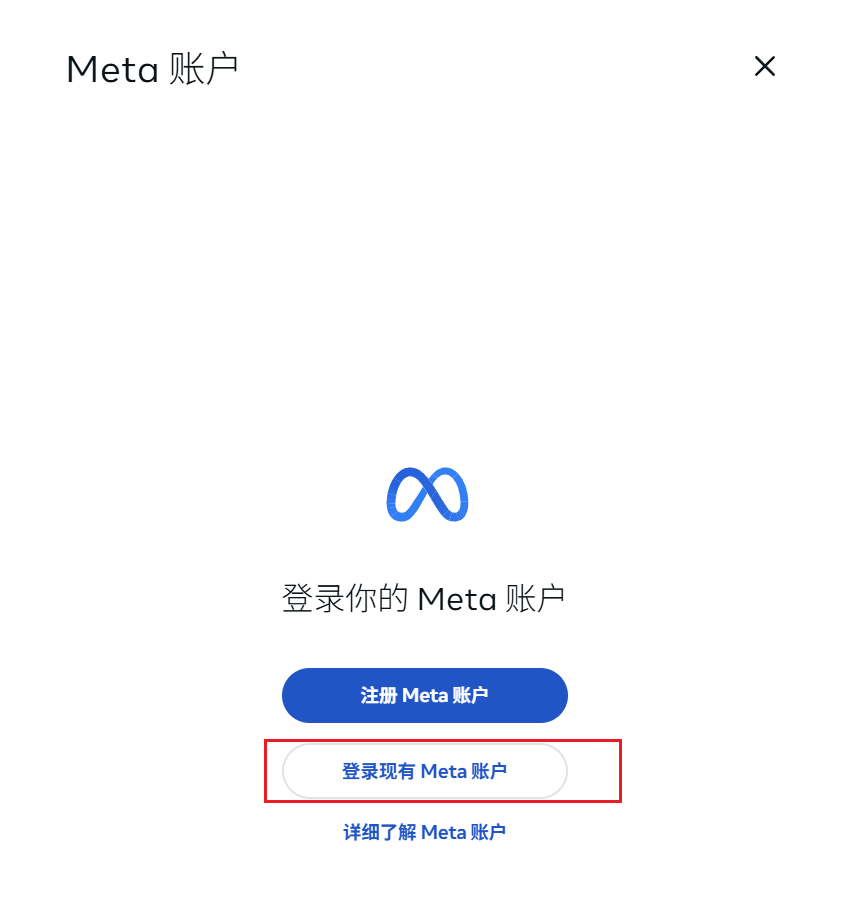
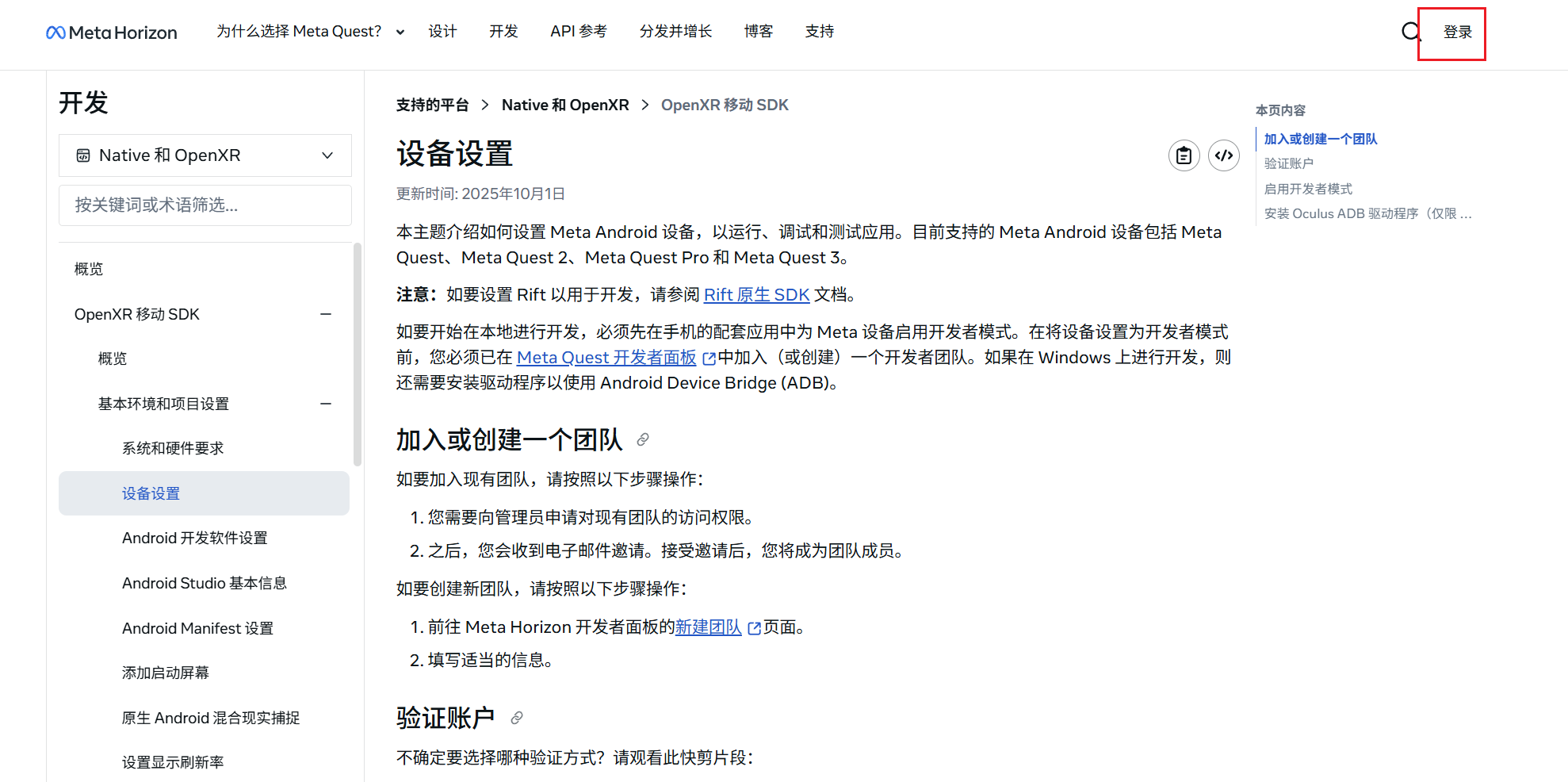
通过点击头像我的项目或者新建团队都可以启用开发者模式
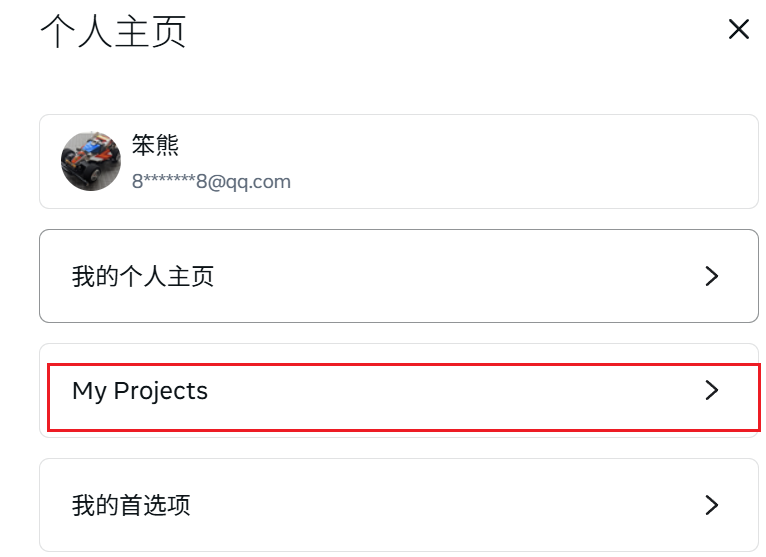
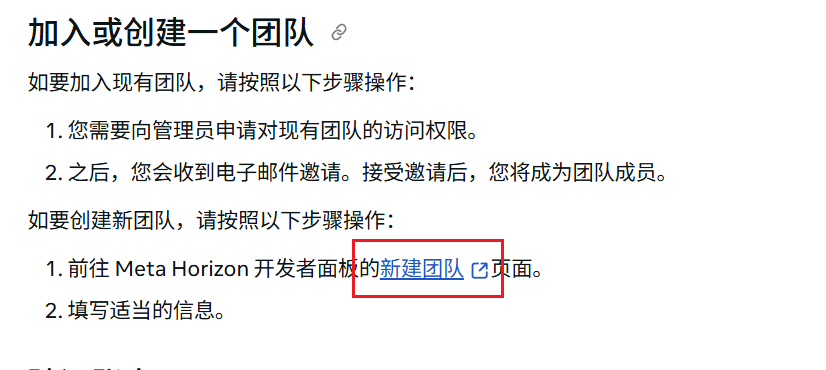
点击新建团队如下所示,验证的时候可以用手机App进行验证。
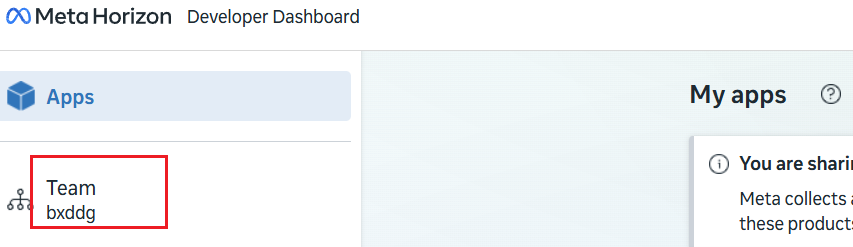
第二步:手机安装 Meta Horizon App
安装官方 APP:
安卓/iPhone 都可以。
登录同一个 Meta 账号。
第三步:连接 Quest 设备
确保:
Quest 已联网
手机蓝牙开启
手机与 Quest 已配对
第四步:打开开发者模式
进入:
Horizon App
设备 → 头显设置 → 开发者模式
然后:
开启开关。
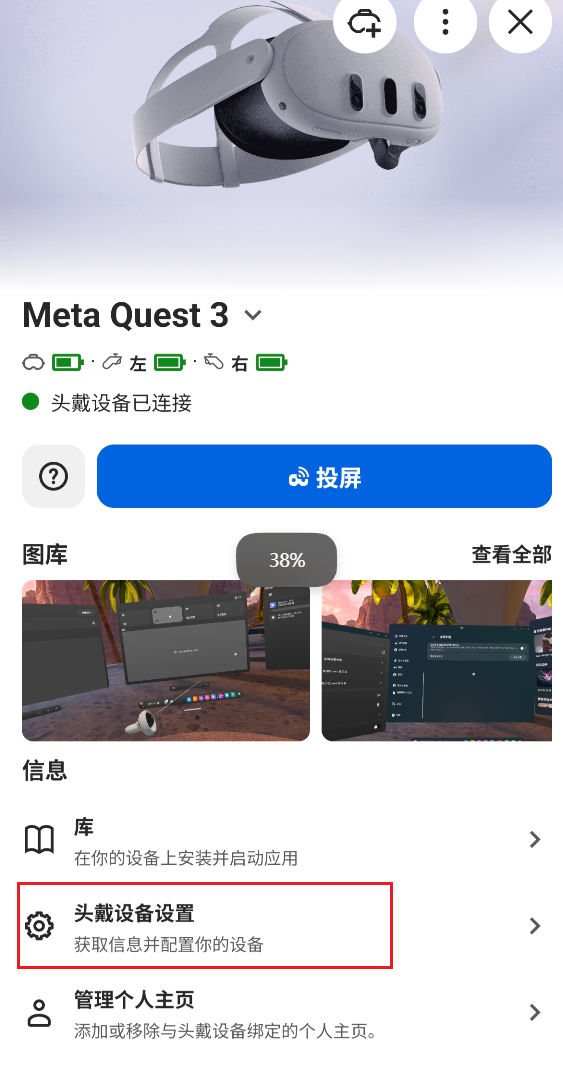
然后点击开发者模式
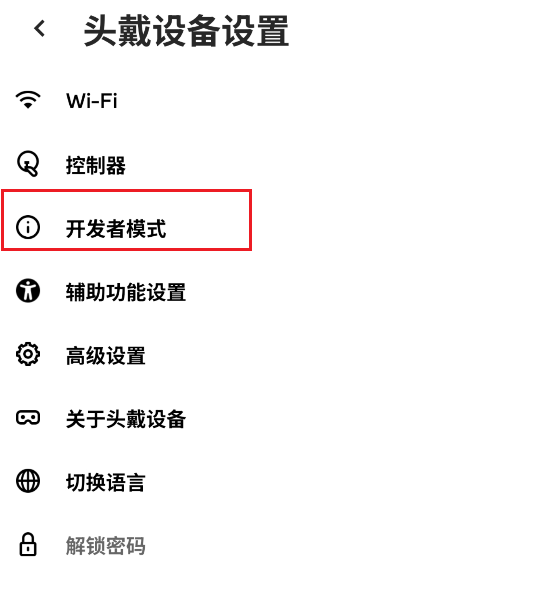
打开的时候一定要确保设备已经联网,并且更新到了最新系统,蓝牙已经打开。
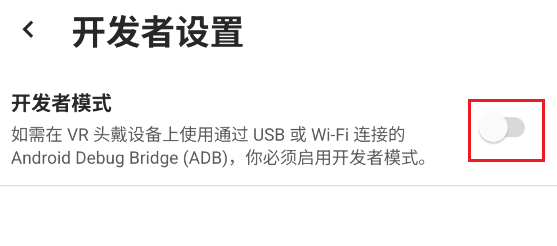
打开成功后如下所示
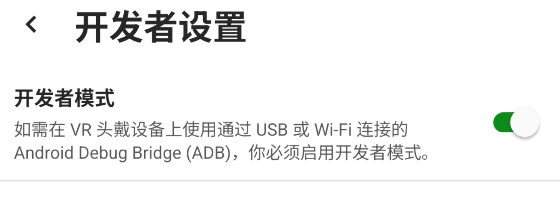
打开成功后就可以通过USB将设备链接电脑了。
九、开启后第一次连接电脑
使用 USB-C 数据线连接电脑。
Quest 内会弹出:
是否允许 USB 调试?
点击:
始终允许
之后:
电脑就能通过 ADB 控制 Quest。
安装 Oculus ADB 驱动程序(仅限 Windows)
如果您打算从 Windows 设备推送编译版本,则需要安装 Oculus ADB 驱动程序。
解压文件。
右键点击
.inf文件并选择安装。
安装完成后,您就能使用 Android Debug Bridge (ADB),将编译版本推送至您的设备。
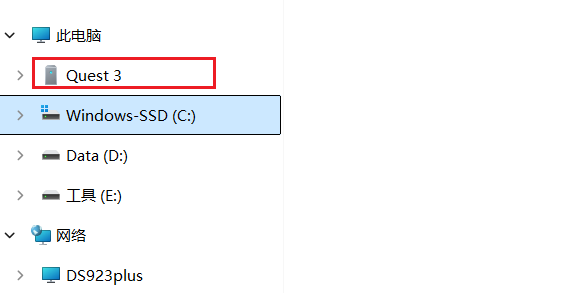
链接成功后 如下所示