

当手动给文档中的所有图标添加编号时,如果后续要调整图片的顺序,编号就要全部删除重新排。
使用【题注功能】,可以快速的给文章的图片、表格、图表、公式等项目批量添加自动编号和名称。
一、插入自动题注
选中图片,点击引用选项卡,点击题注
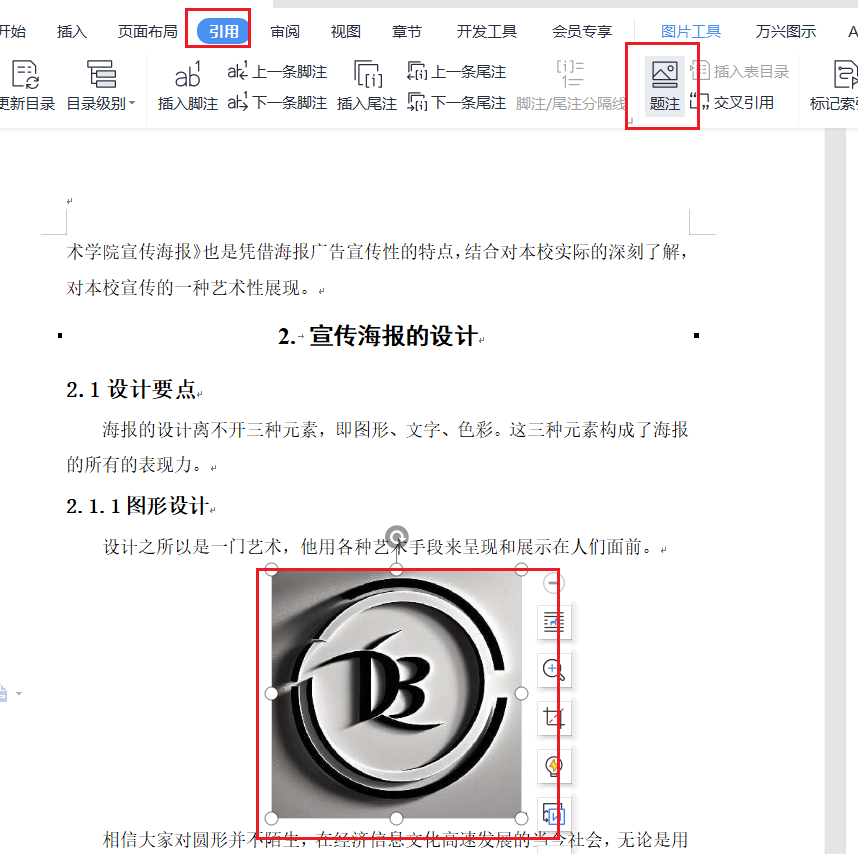
然后将标签改成图

位置在下方题注,然后单击编号

然后勾选章节编号,选择连字符

此时可以看到题注显示如下所示

然后编辑题注内容即可

题注想要正常显示,那么题注实际引用的是标题的样式文本,文档需要有引用样式如标题一的内容。

然后验证题注的自动编号,删除如下第二个图片

此时图片3应该更新为图片2

如果没有更新,则需要手动更新域代码
选中全文,CTRL+A,然后按F9进行刷新域代码,更新完如下所示。如果是笔记本电脑可能需要按Fn+F9

通常表格的题注是要放在表格的上方,其他一样。
二、添加交叉引用
正文通常会说如图XX所示,表示引用了文章当中的哪一张图片。

单击引用选项卡-交叉引用

引用类型选择图

引用内容如下所示

如选择只有标签和编号,然后选择引用哪一个题注,点击插入

插入后如下所示

为什么图2-1不用手打的方式,要用交叉引用呢?
题注的交叉引用有两种好处,一种因为交叉引用的编号可以随着题注的编号内容进行自动更新。第二是无论交叉引用在哪个位置,只要按ctrl按键,就能循序跳转到引用对象的位置。
如将交叉引用放在文档的很远的位置,想找到引用的位置,只需要按住CTRL按键,然后单击,就可以快速跳转到引用的位置。

跳转如下所示,要先按ctrl再单击题注才可以

三、创建图表目录
如果一篇文档中由于很多的图和表,想要单独的给他创建一个目录,一般创建在文档的末尾位置。
单击引用选项卡-插入表目录,按照题注的类型进行创建

目录的设置方式类似文章的目录创建方式

更新样式如下所以

右键更新域也能动态更新页码

图标目录的基础是,文章已经设置了题注这样的内容才可以。因此要先设置题注内容,再插入图表目录。
总结如下所示:
