

为了方便查找和阅读,往往需要把文档里一些重要的概念、关键词等摘录下来,配套标明出处和页码。
通过插入索引功能,就能快速给内容添加所需的检索和指引,以便快速找到对应内容在书中的具体位置。
索引一般在文章的末尾,目录一般侧重于显示整篇文章的结构,索引更侧重于找到某些关键文本出现在文章当中的位置。
一、创建“曹沫”的索引目录
1.1、标记索引
选中需要标记为所以你的文本“曹沫”,然后单击引用选项卡,标记索引
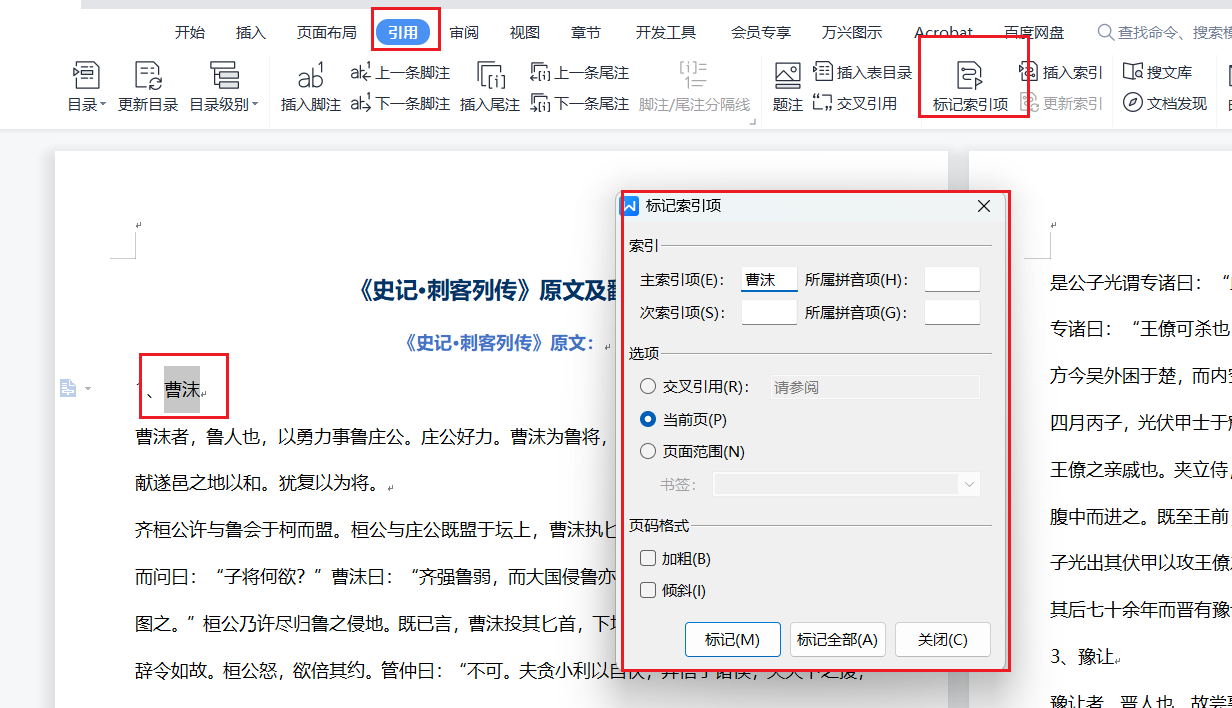
如果标记整篇文章的“曹沫”,选择标记全部。

索引用到了域代码,因此可以打开开始选项卡,显示隐藏段落标记,可以发现“曹沫”旁边出现了中括号的域代码,表示索引项已经标记成功

创建索引目录
ctrl+end快速跳转到文章末尾,然后单击引用,插入索引

样式保持不变,单击确定

则插入了如下索引

通常标记索引只有主索引项即可。

名词之间如果存在层级关机,则会 区分主索引和次索引项。如只想标记原文的“曹沫”,那么添加次索引项。


然后标记翻译文的“曹沫”,添加次索引项。

此时再次插入索引,发现已经是2层结构,包含主索引项和次索引项

二、批量建立索引目录
那么如何将文章中的所有人名都建立成索引。
新建标记索引的文档,把需要标记的所有人都一一列出来,一个人名是一行,然后以文档的形式保存在电脑中。

然后单击引用选项卡-插入索引-自动标记,选择自己创建的索引文档。

如下所示

这样想要标记的人名就自动标记好了索引

ctrl+end快速回到文档尾部,单击插入索引,可以设置索引的格式

插入后如下所示

修改索引项如下所示

想要修改索引显示的文本,可以直接修改被索引的文件的第二列。

最后总结如下所示
