


在日常运维、网络排查,甚至普通办公和家庭使用中,我们经常会遇到这样的问题:
现在到底有没有在跑流量?
是网络慢,还是电脑卡?
后台是不是有程序在“偷跑网速”?
下载、备份、同步有没有真的在进行?
如果你不想打开一堆专业工具,也不想装复杂的监控软件,那么 TrafficMonitor 往往是一个被严重低估、但非常好用的小工具。
一、TrafficMonitor 是什么?
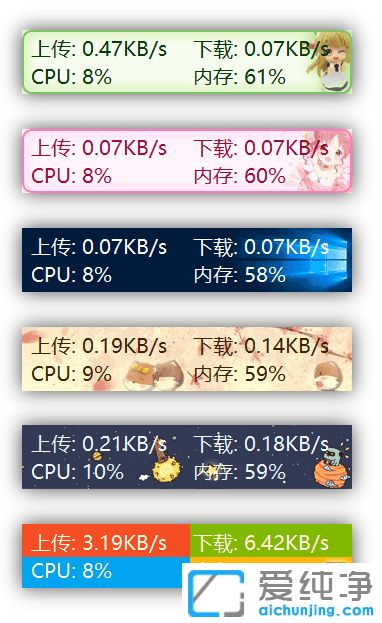
TrafficMonitor 是一款运行在 Windows 平台上的 轻量级系统监控工具,主要用于:
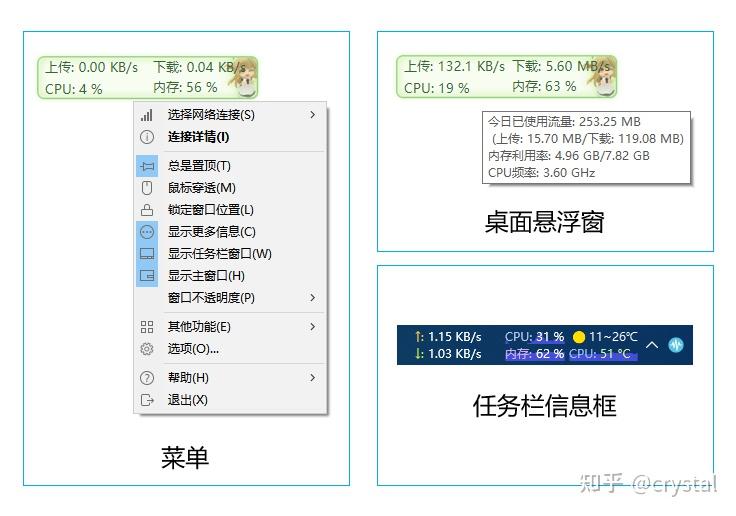
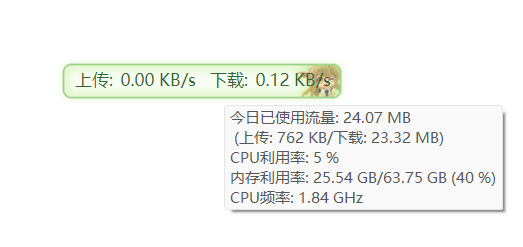
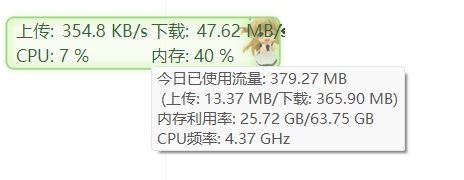
实时显示网络上下行速率
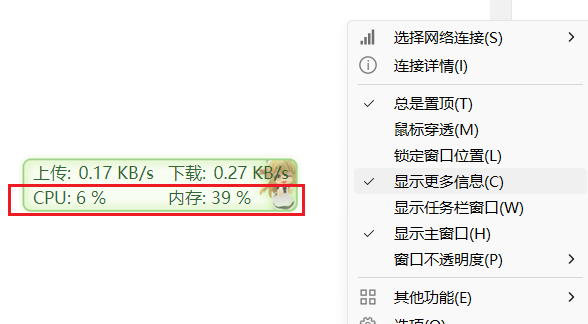
显示 CPU / 内存使用率
以桌面悬浮窗或任务栏形式常驻显示
一句话概括:
TrafficMonitor = 把“最常用的性能与网络信息,始终摆在你眼前”。
它不做复杂分析,也不替你决策,只负责一件事:
让状态“可见”。
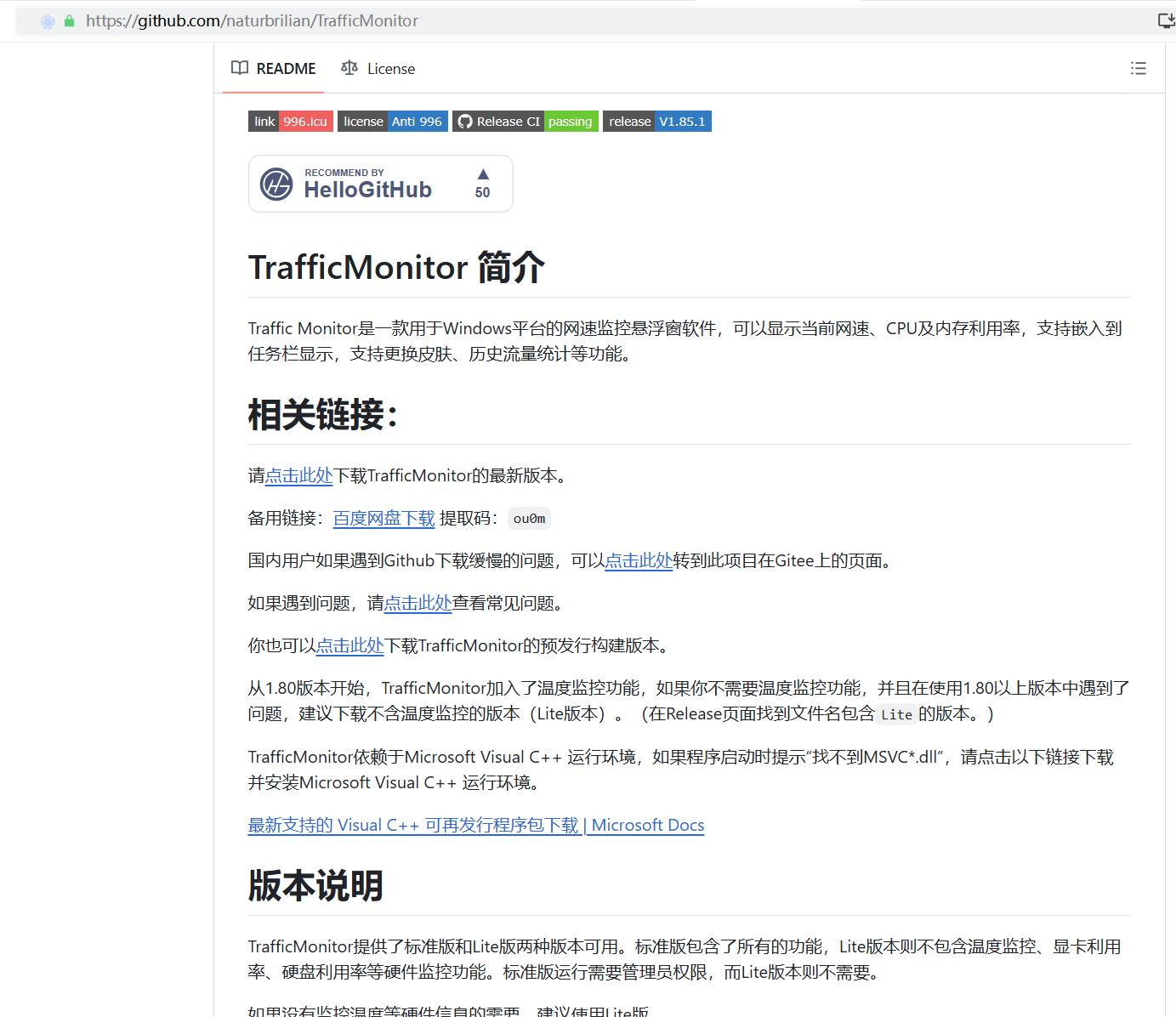
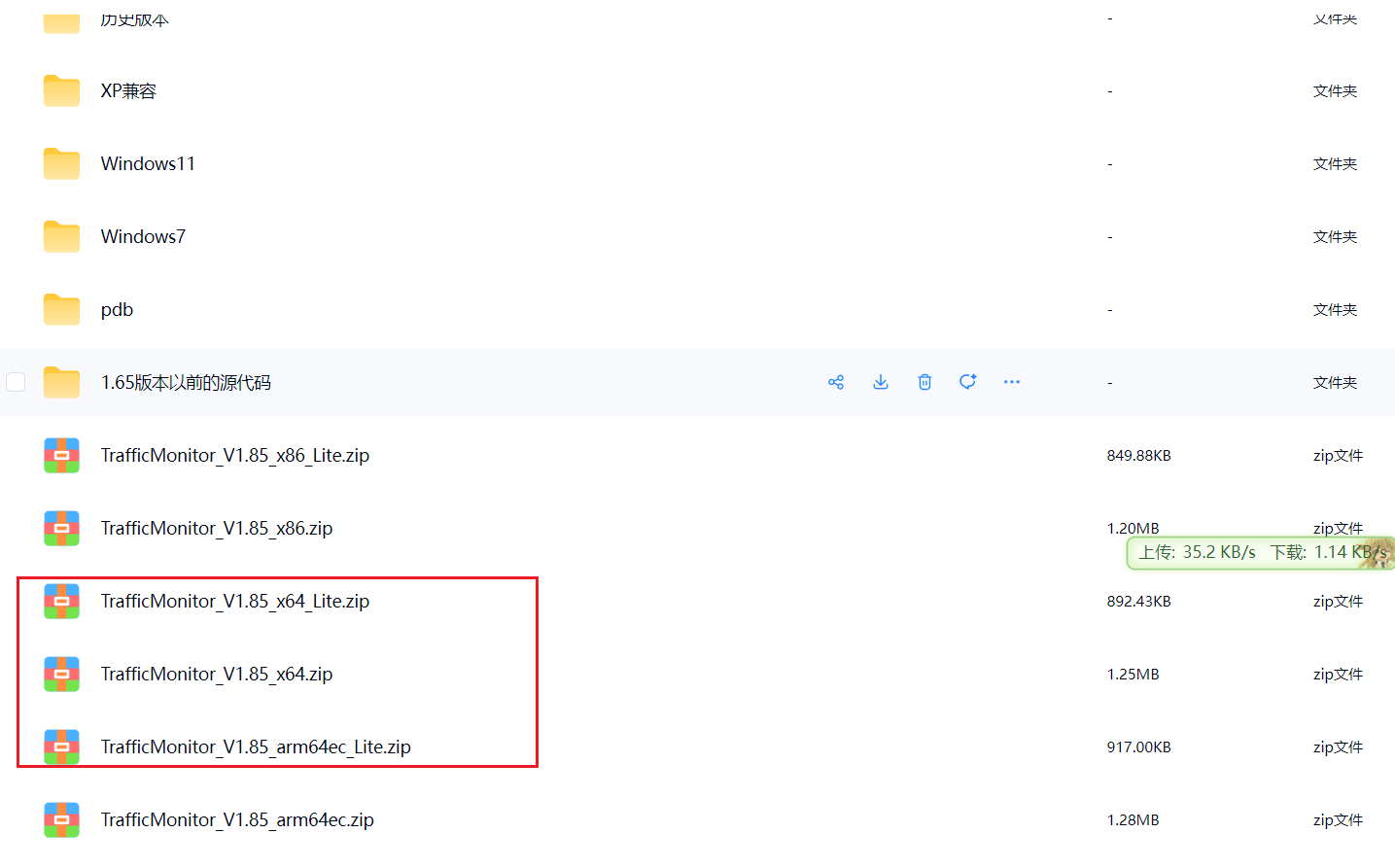
Git下载地址
https://github.com/naturbrilian/TrafficMonitor
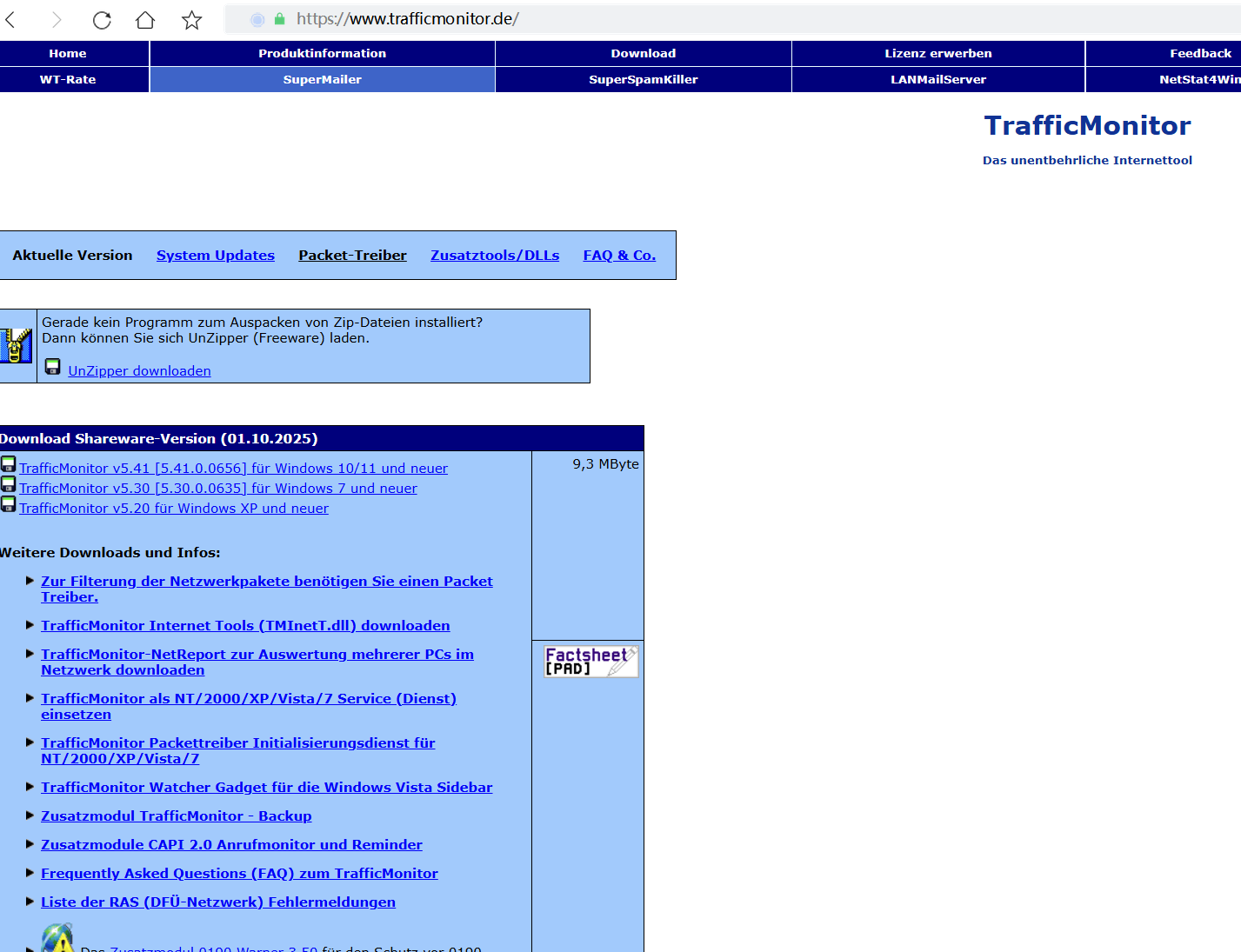
官网下载地址
https://www.trafficmonitor.de/
二、TrafficMonitor 能干什么?(核心功能)
1️⃣ 实时网络流量监控(最核心价值)
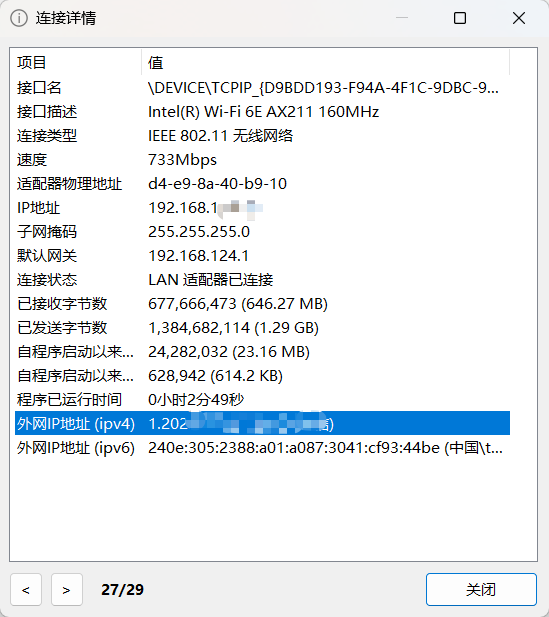
TrafficMonitor 可以实时显示:
当前 下载速度(↓)
当前 上传速度(↑)
网络状态变化(是否有流量)
这对以下场景非常实用:
判断网络是否真的在“跑”
发现异常流量、后台程序占网
验证下载、同步、备份是否生效
运维远程排查“到底是网络问题还是系统问题”
很多问题,不需要抓包,只需要“看一眼”。
2️⃣ CPU / 内存使用率一眼可见
除了网络,TrafficMonitor 还能显示:
CPU 实时使用率
内存占用情况
适合用来快速判断:
是系统资源瓶颈,还是网络瓶颈
卡顿是“算力不够”,还是“流量不通”
对小白来说,这是比任务管理器更直观的存在。
3️⃣ 桌面悬浮窗 & 任务栏显示
TrafficMonitor 支持多种显示方式:
桌面悬浮窗(始终置顶)
嵌入任务栏显示(类似系统托盘)
优点只有一个:
不打扰,但随时能看到。
你不用频繁切窗口,也不用打开工具,只需余光一扫。
三、TrafficMonitor 的设计理念:克制,而不是“全家桶”
和很多监控工具不同,TrafficMonitor 有几个非常鲜明的特点:
✅ 轻量
占用资源极低
不影响系统性能
适合长期运行
✅ 单一职责
不做复杂统计
不搞历史分析
不引入冗余功能
✅ 低侵入
不修改系统设置
不需要管理员权限(多数情况下)
不影响正常使用习惯
它的价值,不在“功能多”,而在“常驻可见”。
四、适合哪些人使用?
1️⃣ 运维 / 网络相关人员
快速判断链路是否通
验证服务是否在产生流量
远程协助时的第一判断工具
2️⃣ 开发 / 测试人员
看接口调用是否有数据交互
验证程序是否真正发起请求
排查“假死”还是“真卡”
3️⃣ 普通办公 & 家庭用户
判断网速慢是不是运营商问题
看后台是否有自动更新、云同步
下载、拷贝时的直观反馈
它是“非专业用户也能理解的监控工具”。
五、TrafficMonitor 解决不了什么?
为了避免误用,也要说清楚它不适合做什么:
❌ 不能替代专业抓包工具(如 Wireshark)
❌ 不能分析具体是哪个进程在跑流量
❌ 不能做历史趋势、容量规划
它的定位非常清晰:
状态感知工具,而不是分析工具。
六、一个非常现实的使用场景举例
场景:
用户反馈“系统很慢,业务卡顿”。
没有 TrafficMonitor
打开任务管理器
切换多个标签
反复刷新
主观判断
有 TrafficMonitor
CPU 90% → 先看系统
CPU 20%,但下行 0 → 先查网络
流量暴涨 → 排查后台任务
不是更专业,而是更快。
七、总结:为什么值得长期放在电脑上?
如果用一句话总结 TrafficMonitor 的价值:
它让“系统和网络状态,从不可感知,变成随时可见”。
在很多时候:
你不是缺工具
你是缺一个随时提醒你“现在发生了什么”的窗口
而 TrafficMonitor,正好填补了这个位置。