

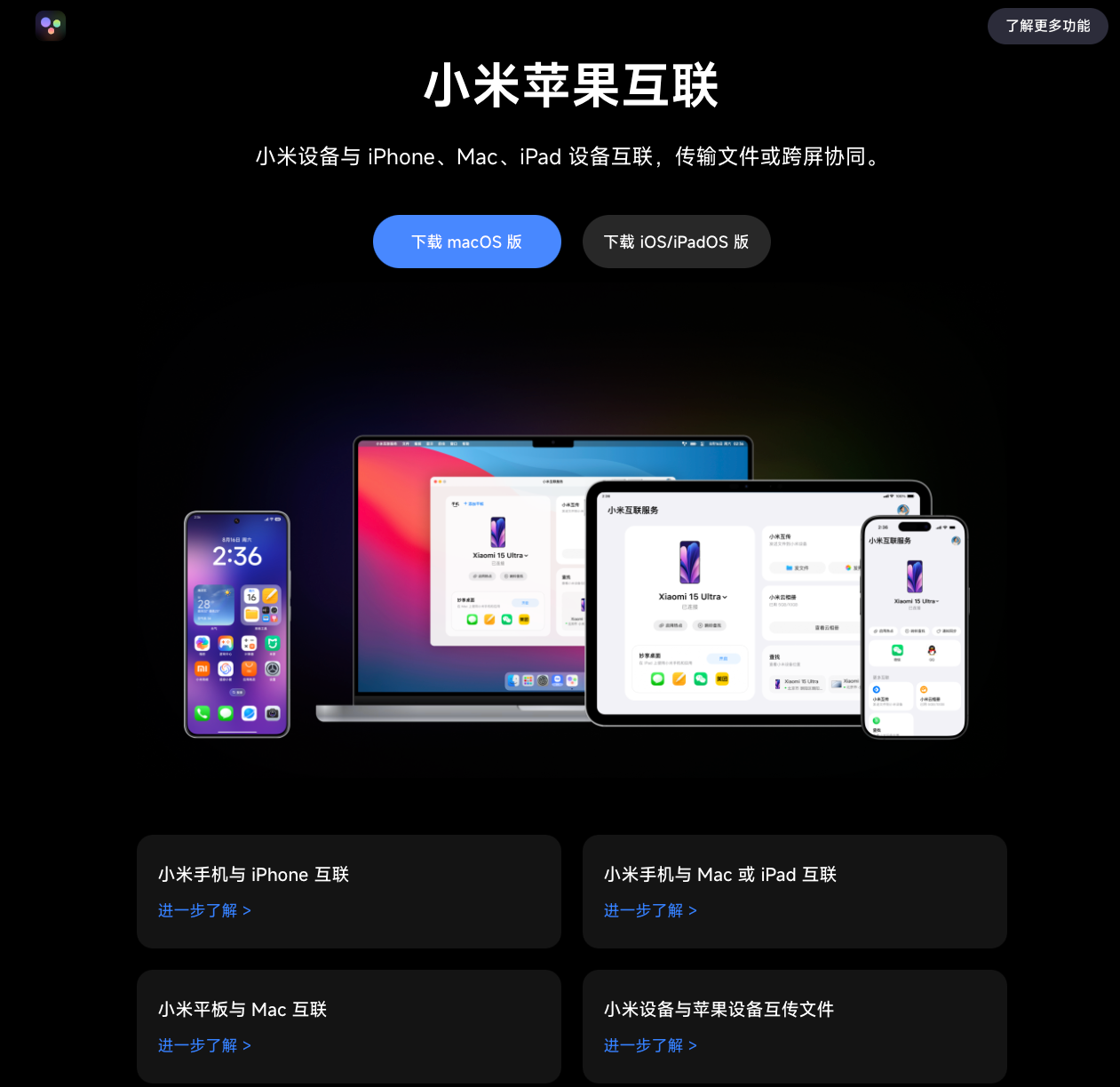
——基于「小米苹果互联」+ 跨屏协同服务 + 小米互传 的混合生态架构实践
使用背景
单位不允许使用 iPhone,但个人设备为:
💻 Mac(主力办公)
📱 小米手机(主力通讯)
📘 iPad(阅读 / 标注 / 副屏)
在没有 iPhone 的情况下,AirDrop 失效。
要恢复接近 Apple 生态的体验,必须依赖:
小米苹果互联(HyperConnect)
跨屏协同服务
小米互传
很多人只装 Mac 客户端却无法连接,本质原因是手机端系统服务没开齐。
本篇一次性整合:
架构原理 → 部署流程 → 性能实测 → 安全分析 → 替代方案 → 三端协同设计。
一、整体架构原理
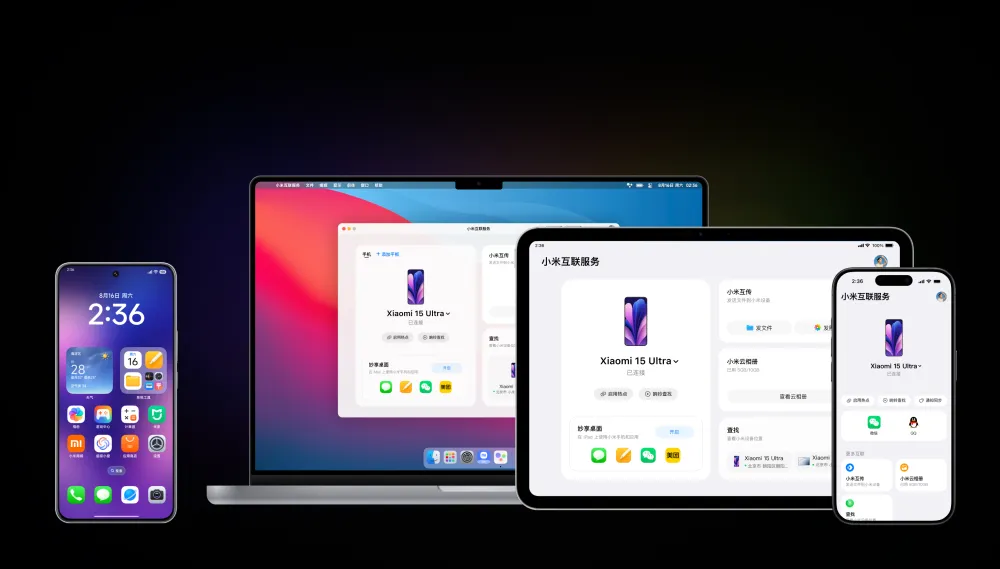
Mac 端 HyperConnect
        │
     局域网通信(WiFi)
        │
小米手机
├── 跨屏协同服务(系统级后台)
└── 小米互传(设备发现 + 传输模块)
三层逻辑分工:
缺任何一个,都会导致无法连接。
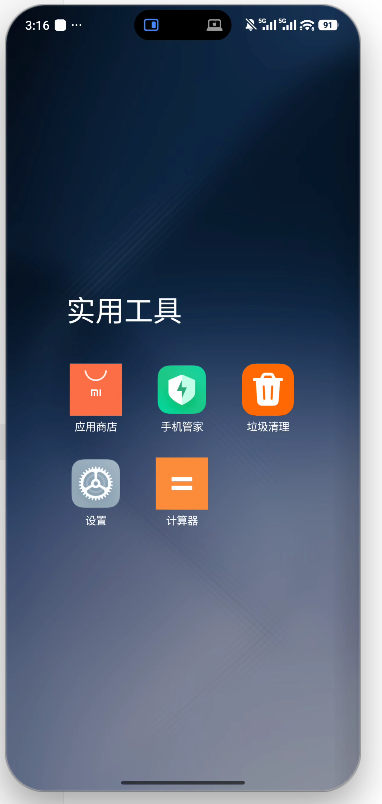
二、手机端必须开启的两个核心组件
1️⃣ 跨屏协同服务
路径:
设置 → 更多连接方式 → 跨屏协同作用:
建立 macOS 连接通道
管理系统权限
维持后台服务
支持文件桥接
这是底层服务,不是普通 App。
如果没有:
升级 HyperOS
更新系统应用
2️⃣ 小米互传
路径:
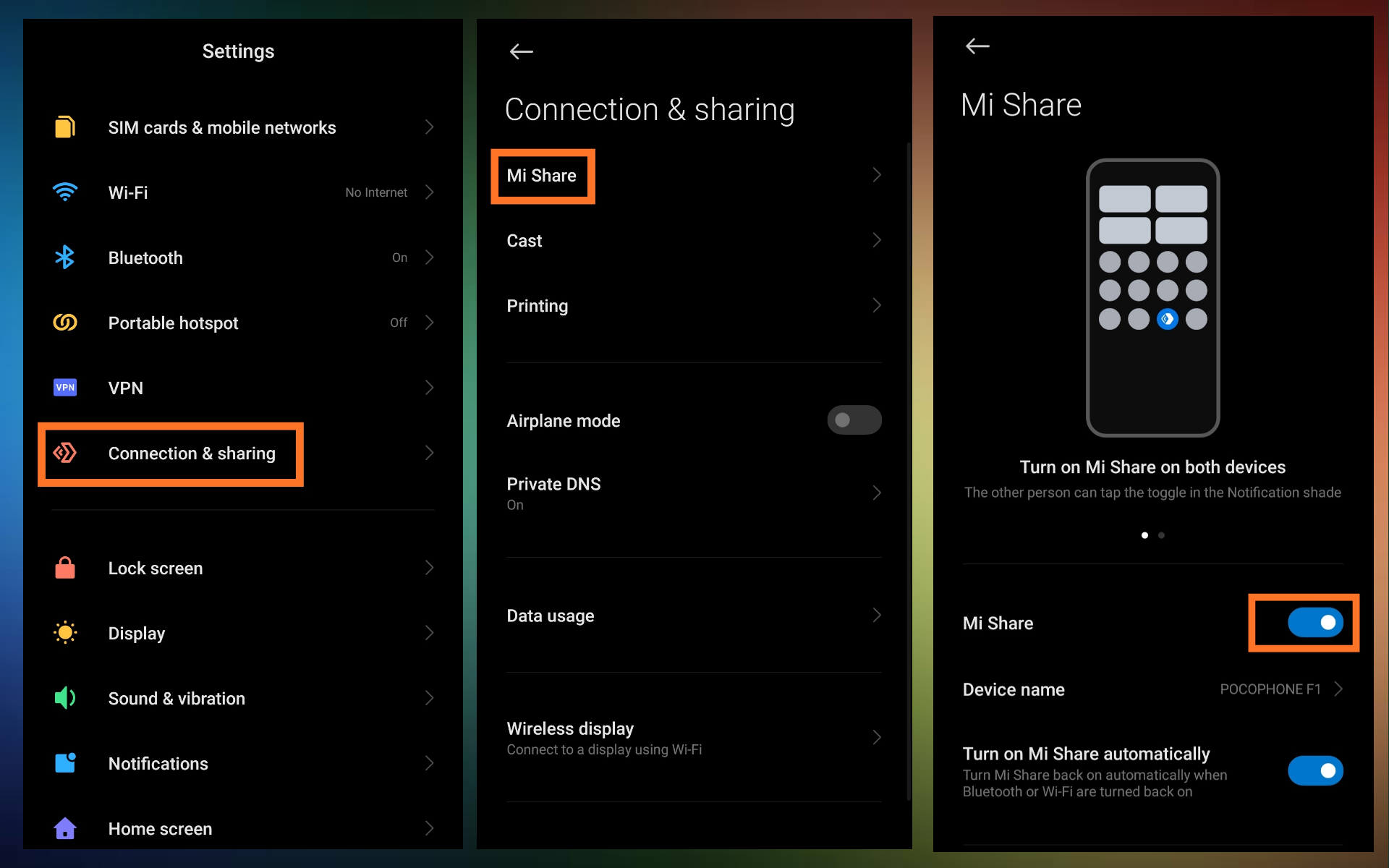
设置 → 连接与共享 → 小米互传必须开启:
WiFi
蓝牙
位置权限(用于设备发现)
很多连接失败都是因为没有开启位置权限。
三、Mac 端部署流程
安装:
「小米苹果互联(HyperConnect)」macOS 客户端。
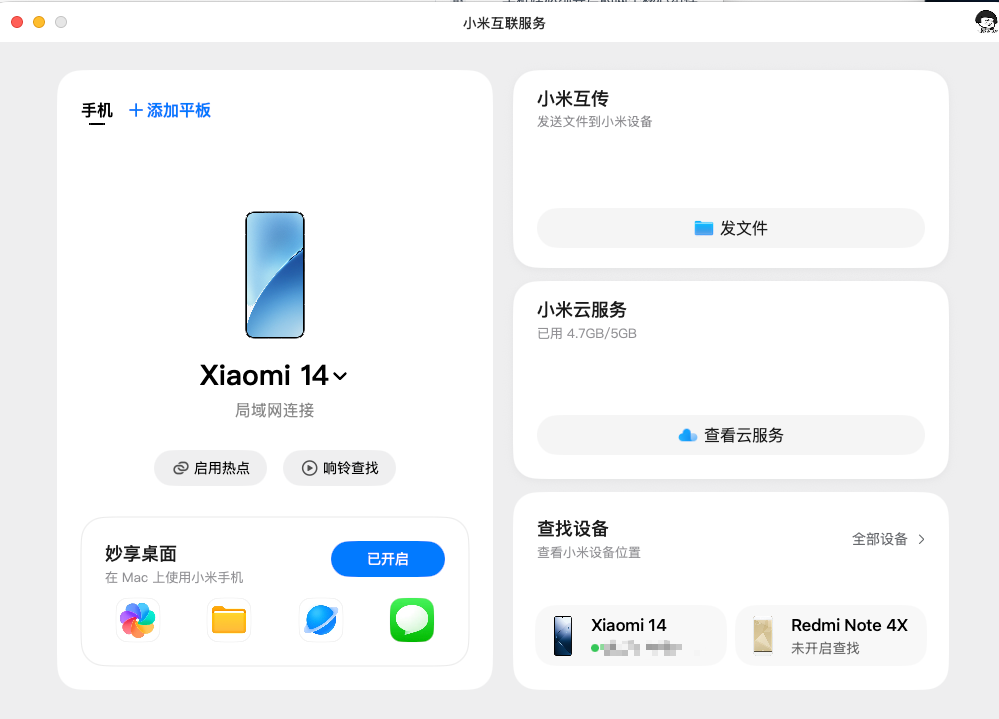
首次连接步骤:
打开 Mac 客户端
显示二维码
手机扫码
登录小米账号
完成绑定
绑定后:
同一 WiFi 自动发现
支持拖拽文件传输
四、传输技术机制解析
通信流程:
蓝牙广播用于初始发现
WiFi 建立高速传输通道
TLS 加密数据
大文件走局域网直连(不经公网)
简化理解:
小米互传 = 发现 + 通道
跨屏协同 = 系统权限 + 控制层
HyperConnect = Mac 端交互层
五、性能实测表现
在 WiFi 6 环境:
1GB 视频文件
实测 25~45MB/s
对比:
体验已经非常接近 AirDrop。
六、常见问题排查
搜不到设备
检查:
同一 WiFi
小米互传开启
蓝牙开启
位置权限允许
Mac 防火墙未拦截
已连接但传输失败
可能原因:
电池优化限制后台
客户端版本过旧
网络切换
建议:
设置 → 电池 → 应用后台无限制频繁断连
建议:
使用 5GHz WiFi
避免访客网络
固定局域网 IP(进阶玩法)
七、安全与合规分析
既然单位禁用 iPhone,大概率是出于:
信息安全
数据合规
防止数据外泄
HyperConnect 特性:
建议建立逻辑隔离:
Mac
├── Work(禁止同步)
└── Personal(允许同步)
不将单位涉密资料通过互联工具传输。
八、三端协同结构建议(Mac + 小米 + iPad)
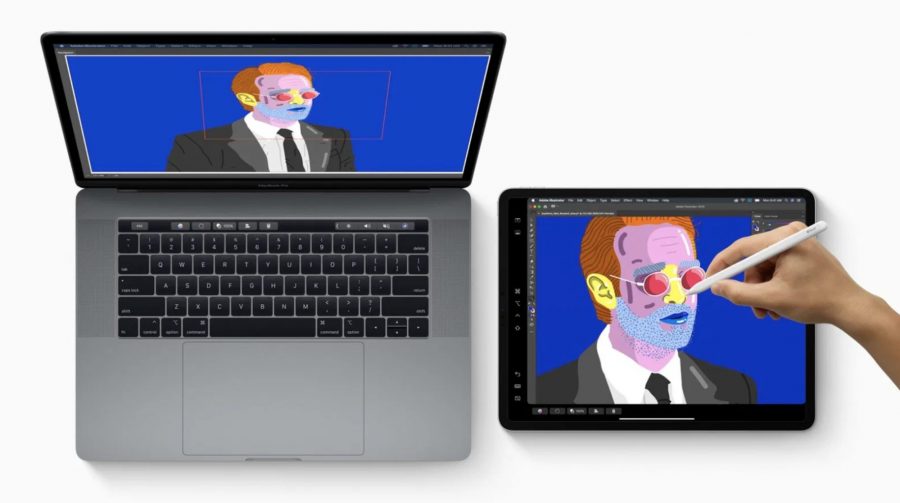
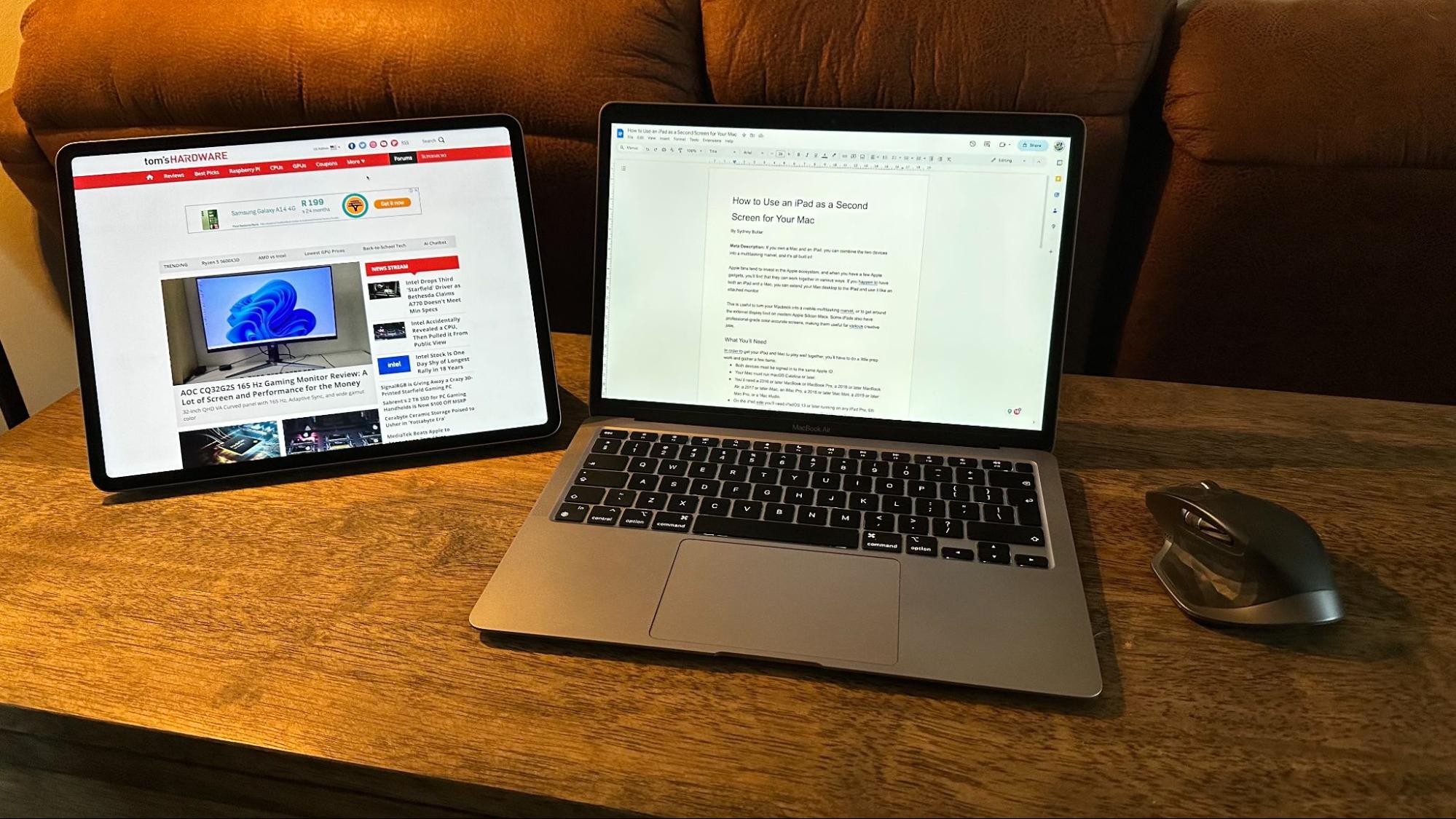

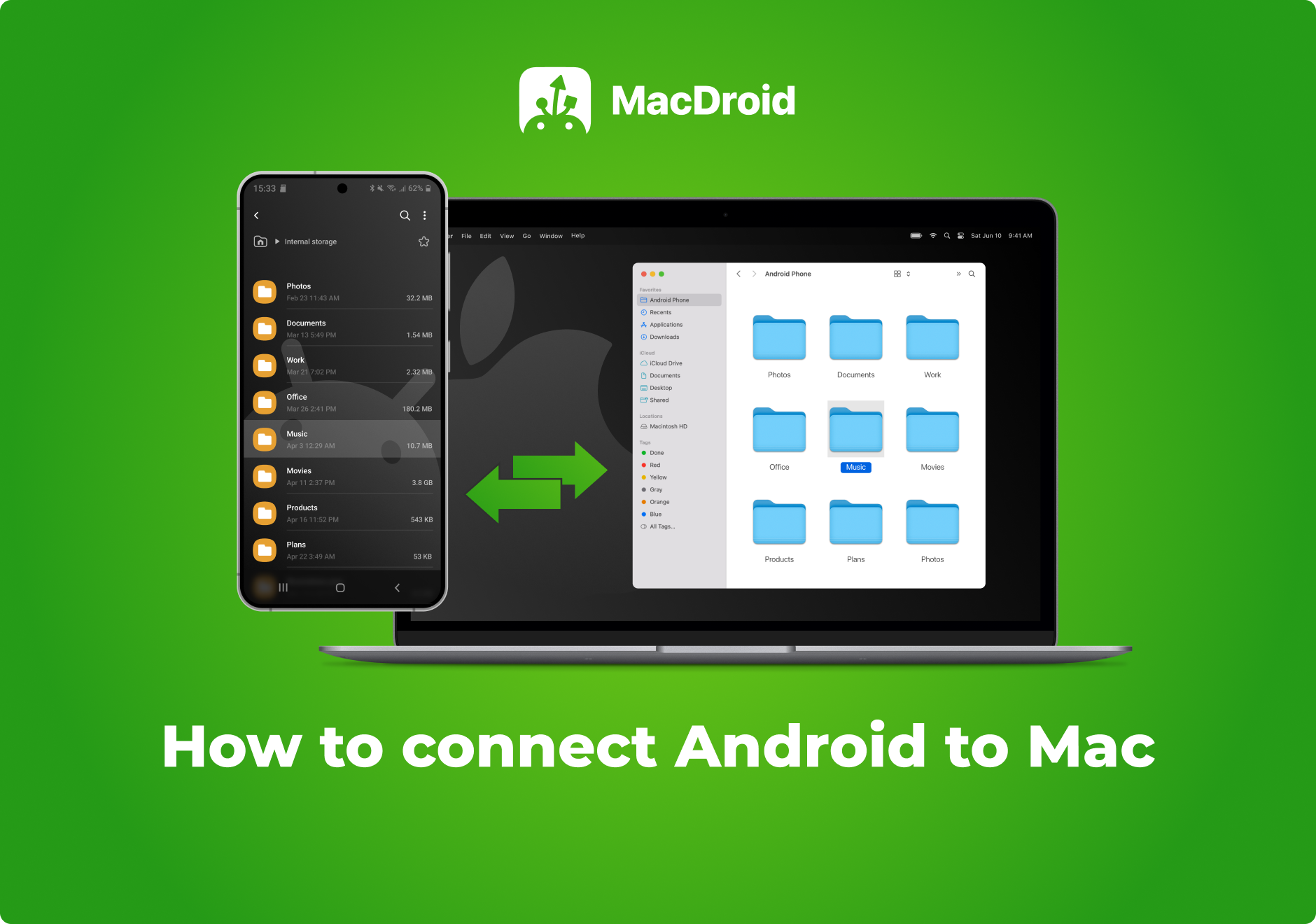
策略:
Mac ↔ iPad 用 AirDrop
Mac ↔ 小米 用 HyperConnect
小米 ↔ iPad 通过 Mac 中转或云盘
结构清晰、安全隔离。
九、与其他方案对比
结论:
普通用户首选 HyperConnect
技术玩家可选 Syncthing
临时传输可用 LocalSend
十、架构思维总结
Apple 生态是封闭式整合。
小米 HyperConnect 是桥接式整合。
从系统架构角度:
你从封闭生态,转向模块化可控生态。
对于懂技术的人来说:
数据分区更清晰
控制权更高
安全边界更可控
最终结论
在单位禁用 iPhone 的前提下:
小米 + 跨屏协同服务 + 小米互传 + HyperConnect
是目前最接近 AirDrop 体验的官方方案。
它覆盖:
文件互传
图片导入
局域网高速
加密传输
并且安全可控。