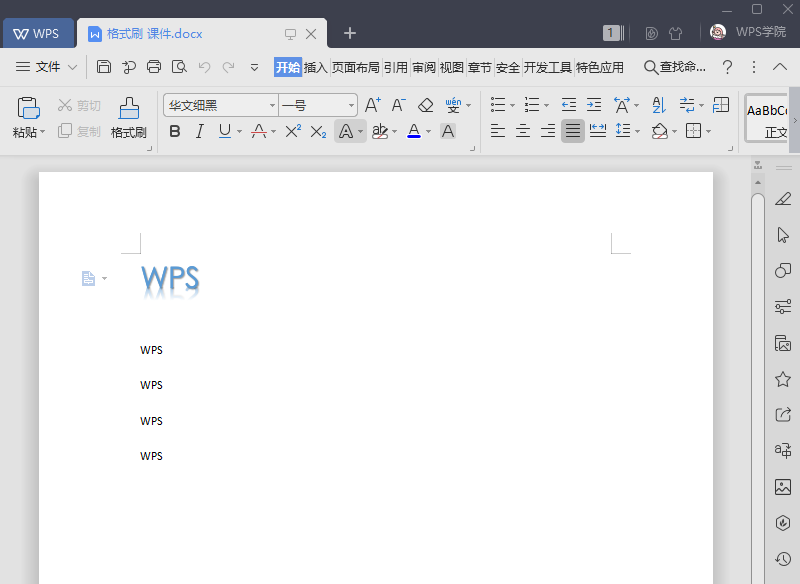
文档上下文格式不统一,想要统一格式怎么办?用格式刷! 编辑好一段文字格式,想要快速套用在其他文字中,怎么办?用格式刷! 那么格式刷如何使用呢? 以这个文档为例,我们要将编辑好的文字格式套用到下方的文字中。 ■ 找到开始-格式刷-选中要套用格式的源文字区域-点击一下格式刷。 这时再回到文档内容处,可以
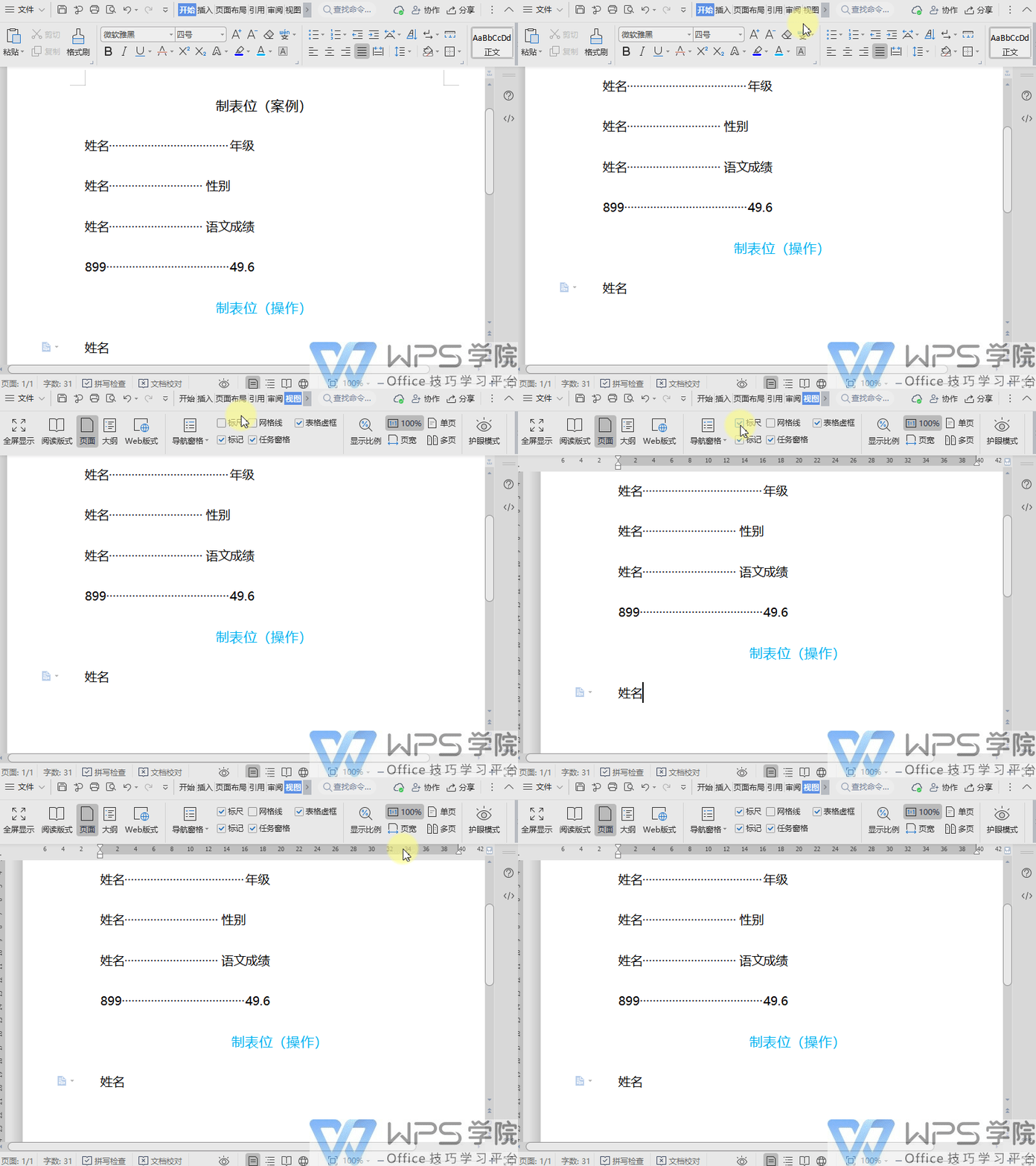
WPS文字的制表位功能可以通过对水平标尺的设置,调整文本在输入时候的位置,达到对齐文字、符号的效果。 通常应用在文案排版、论文编辑、制作索引与目录的场景中,现在来带领大家了解制表位。 ■ 首先要勾选显示文档的标尺,制表位是通过对标尺字符位置的标记,设置输入文本时的位置。 点击「视图」选项卡,勾选「标
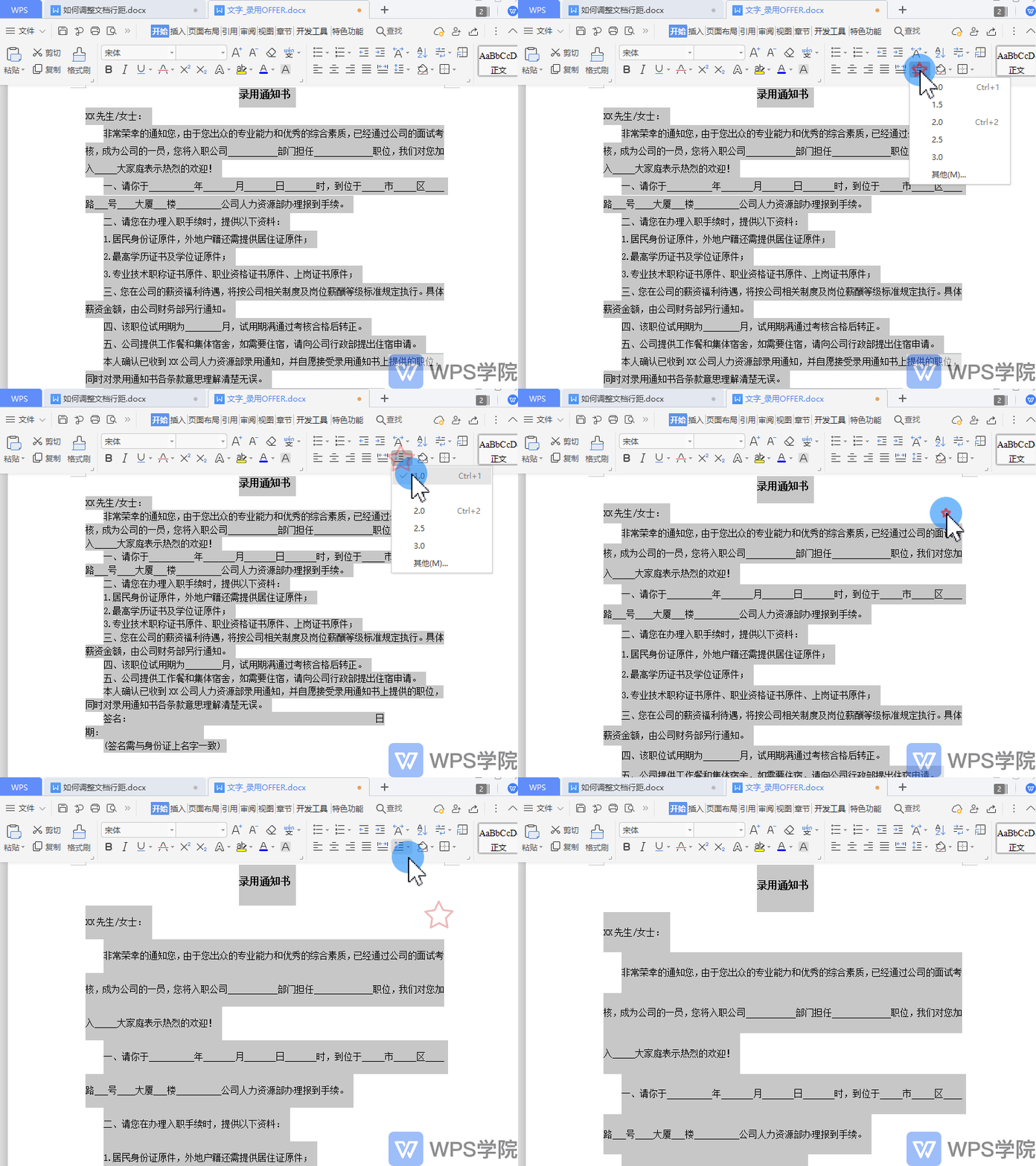
我们在编辑好文档内容后,为了文档美观大方,常需要调整文档的字体格式、行间距等。 那如何调整文档的行间距呢? ▪以此文档为例,选中文本内容,点击上方菜单栏开始-行距 此处可以调整1倍行间距、1.5倍行间距、2倍行间距、2.5倍行间距、3倍行间距。 ▪若普通的行间距无法满足我们的需求,该如何更详细全面的
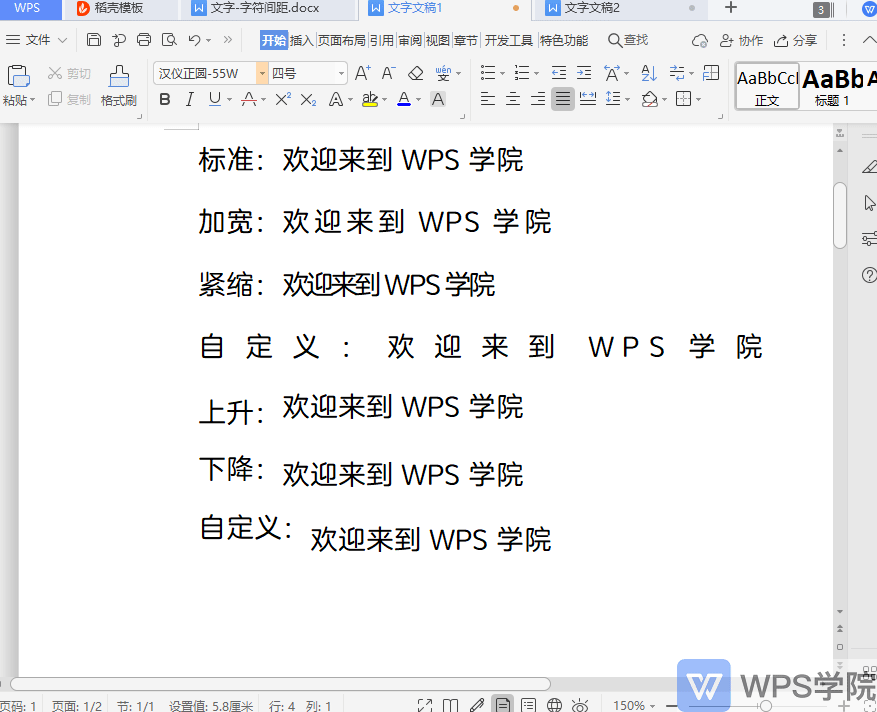
我们在使用WPS文字进行文档编辑排版时,有时需要调整字符与字符之间的间距。 那如何调整文本内容的字间距呢? ▪以此文档为例,选中文本内容。 点击上方菜单栏开始-字体设置,弹出字体设置对话框。 ▪在字体-字符间
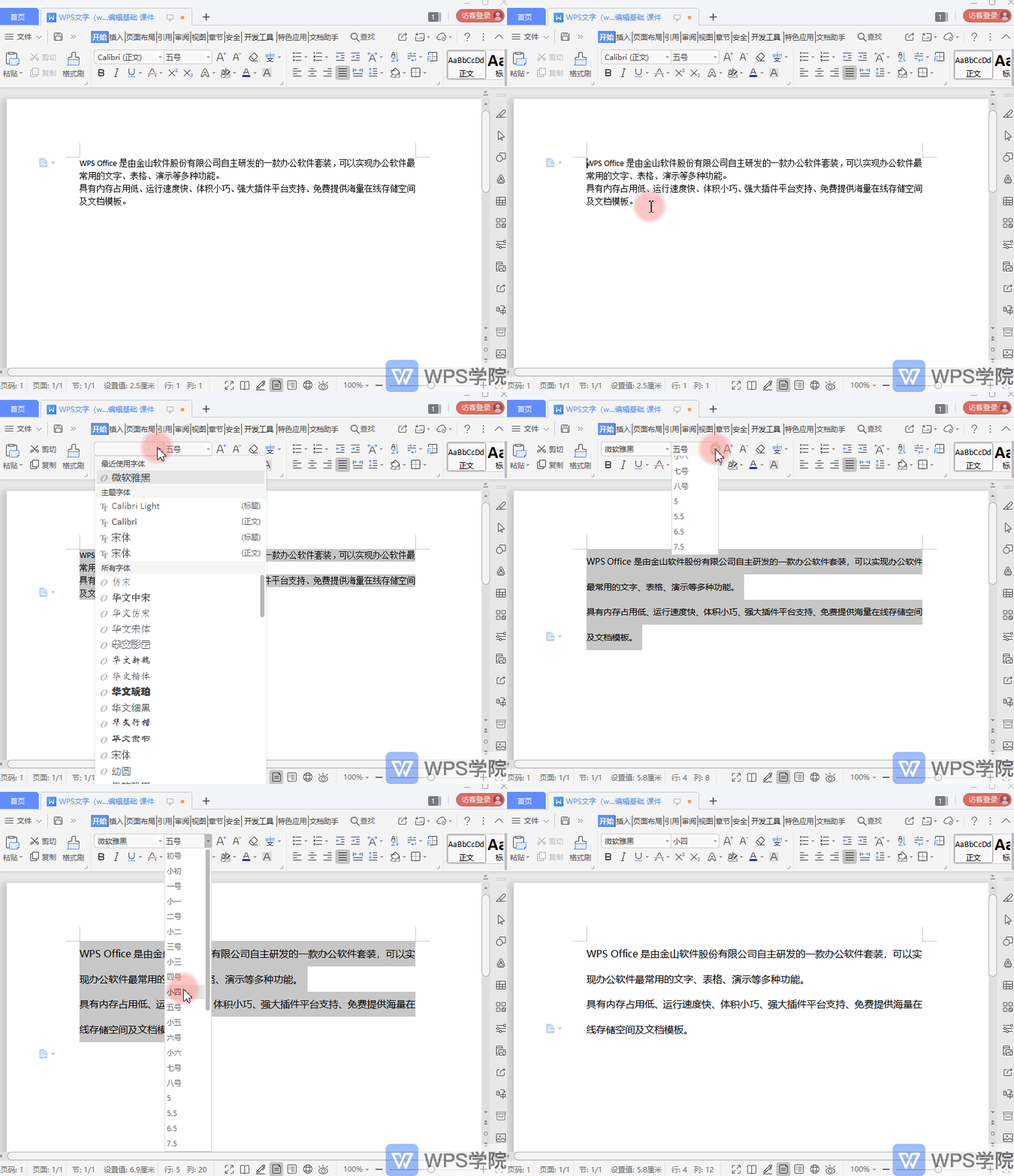
Word文档编辑不止是键入文字,一份简洁专业的文档,需要进行标准化的规范。 以商务文档的编写规范为例,来学习文档的编辑基础。 以此规范为例: 字体:宋体、黑体、微软雅黑 首行缩进:2字符 字符间距:加宽0.5磅 行间距:1.5倍 首先,试着来操作将字体改为微软雅黑,字号小四。 ■ 用鼠标或按Shif
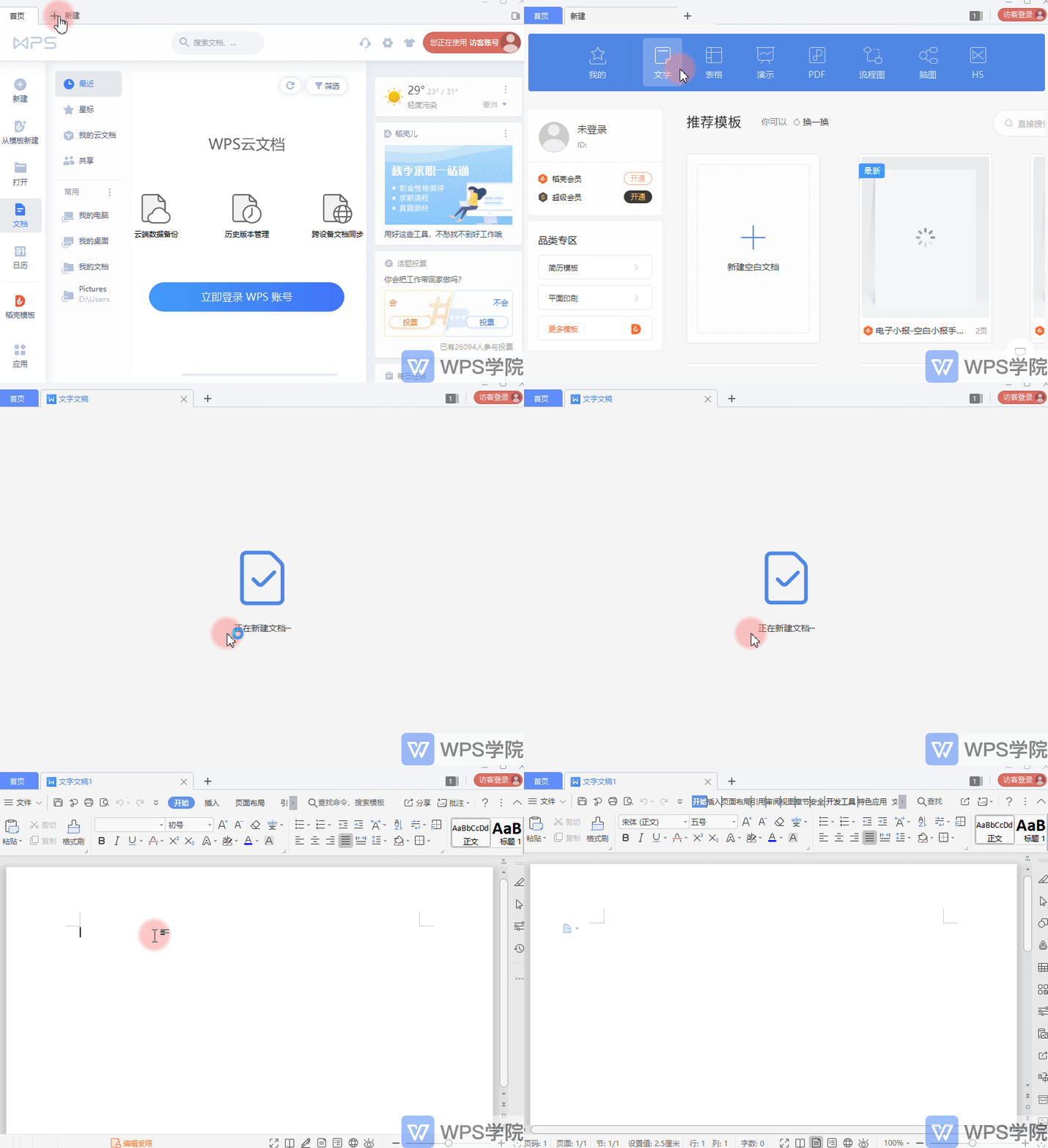
在使用软件时,要先熟悉软件的操作界面。 下面和大家介绍WPS2019文字文稿的操作界面。 界面可以大致分为五个部分。 第一个部分——标题栏 ■ 点击加号新建一个文档,选择“文字”-“新建空白文档”,就新建了一个文字文稿(Word)。 在标题区域可以快速切换打开的文档。
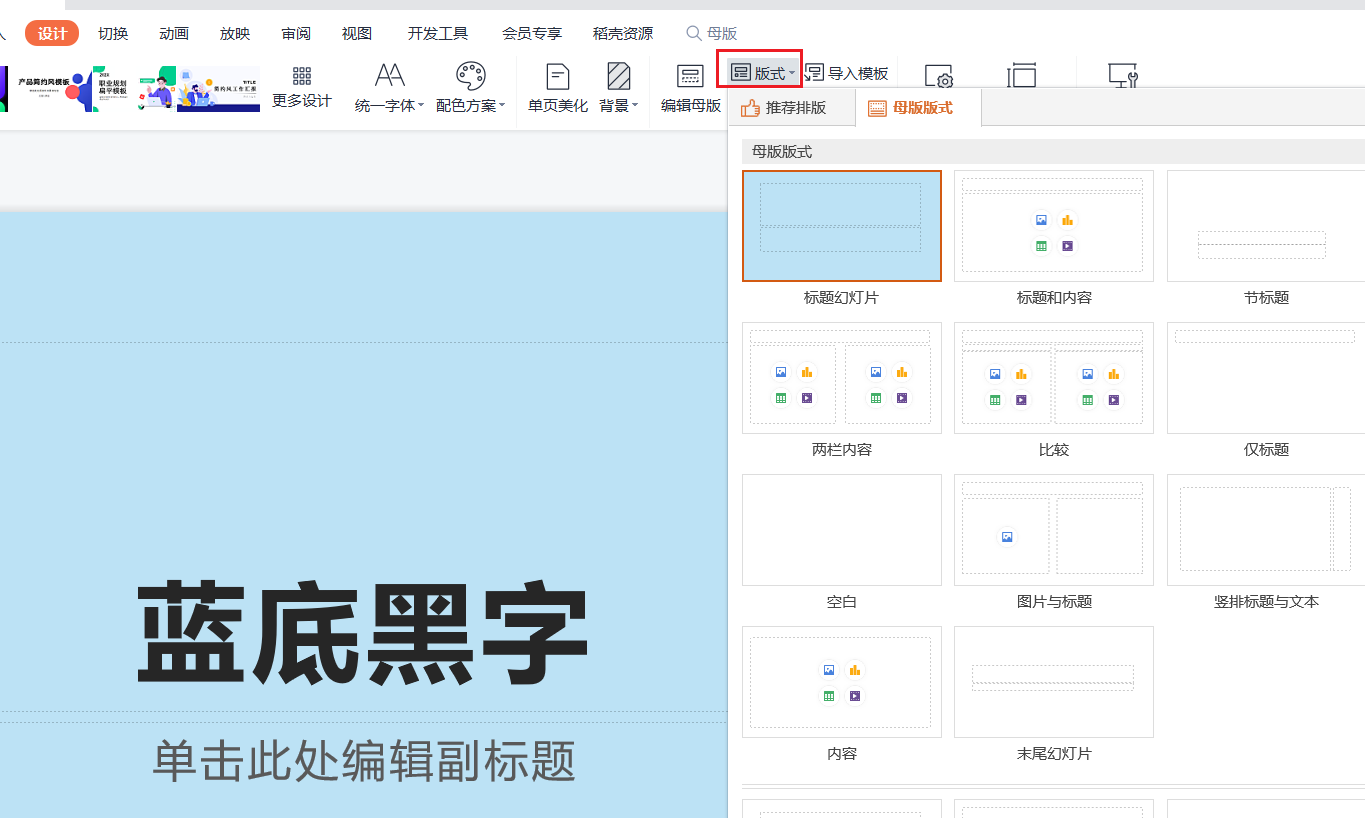
我们在制作幻灯片时经常会创建不同的演示母版,那如何快速更改、应用文本中的模板呢? 以此幻灯片为例,我们可见本文中保存有三种幻灯片母版:绿底白字母版、红底黄字母版、蓝底黑字母版。 那如何将绿底白字母版快速更改为红底黄字母版呢? ▪点击设计-本文模板,在弹出的文本模板中选择所需的母版,设置应用当前页或者
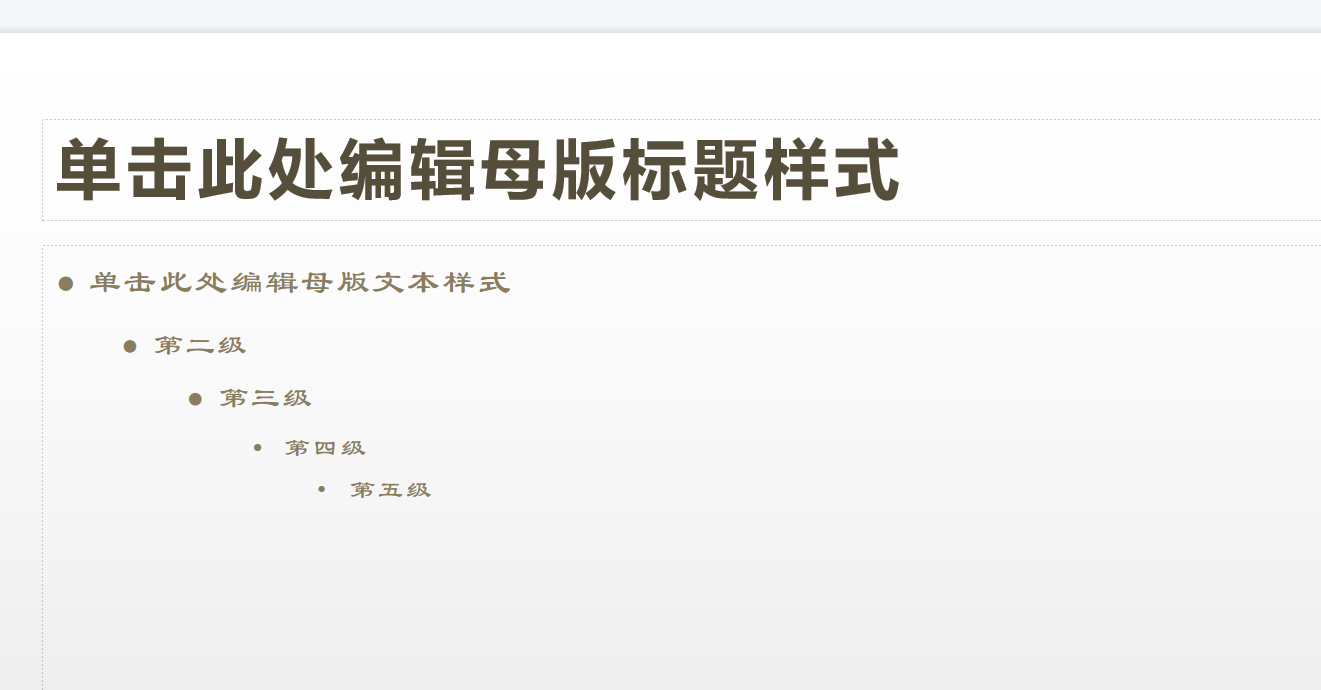
在工作中我们常常使用WPS演示去制作幻灯片。 WPS演示中的母版可以在新建幻灯片时,统一修改幻灯片的字体、颜色、背景等格式,提高我们的办公效率。 ■那么如何使用幻灯片母版呢? 以此幻灯片为例,点击上方菜单栏-视图-幻灯片母版,此时进入母版编辑模式。 插入母版的作用是插入一个新的幻灯片母版。 插入版式
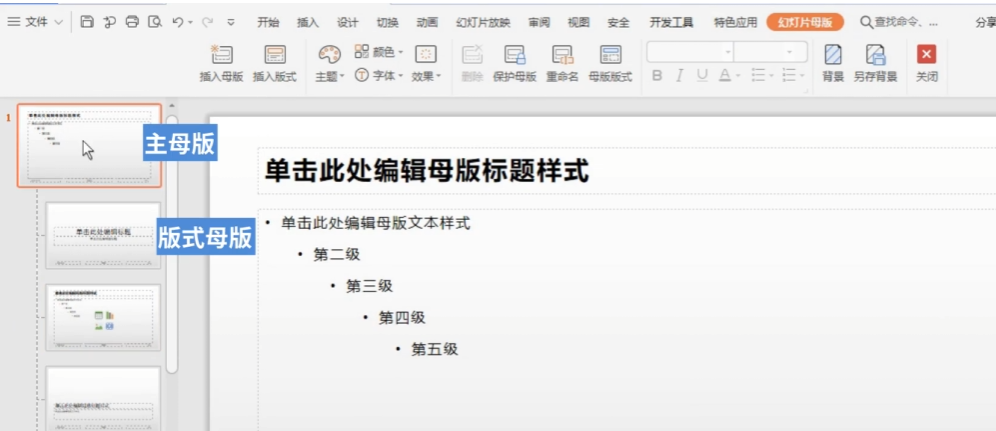
母版在幻灯片制作之初就要设置,它决定着幻灯片的“背景”。 例如,当我们使用Ctrl+M新建幻灯片时,会出现一个空白幻灯片。 有些人出现的是白色的幻灯片,有些人出现的是灰色,这是为什么呢? 原因在于母版设置,如果当前幻灯片的母版底色为灰色,新建幻灯片出现的就是灰色背景。
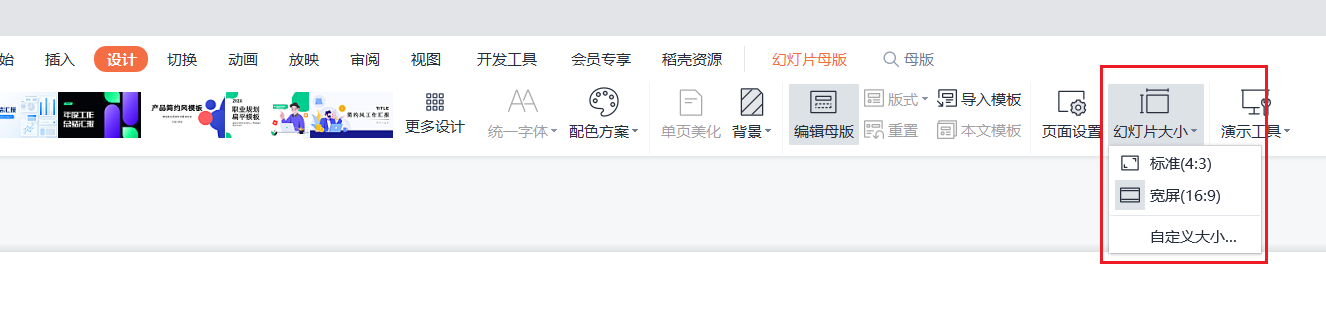
在制作PPT时,我们需要先选定一个合适的幻灯片页面大小。 菜单栏中的“设计”-“幻灯片大小”功能,可快捷调整幻灯片尺寸。 ■ 点击下拉按钮,此处可将幻灯片设置为常用的标准尺寸4:3或宽屏尺寸16:9。 如果需要设置其他尺寸,可点击“自定义大小”进行更详细的页面设置。 直接点击旁边的“页面设置”按钮也