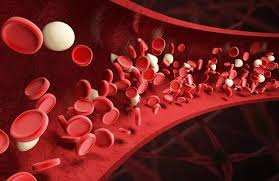
⚠️ 声明:本文为医学科普与健康常识分享,不构成诊疗意见,不能替代医生处方与指导。如有异常结果,请务必遵医嘱或咨询专业医师。 一、 什么是红细胞压积(HCT)? 红细胞压积(Hematocrit,简称 HCT), 指的是 红细胞在血液总体积中所占的比例。 换句话说,它反映了:
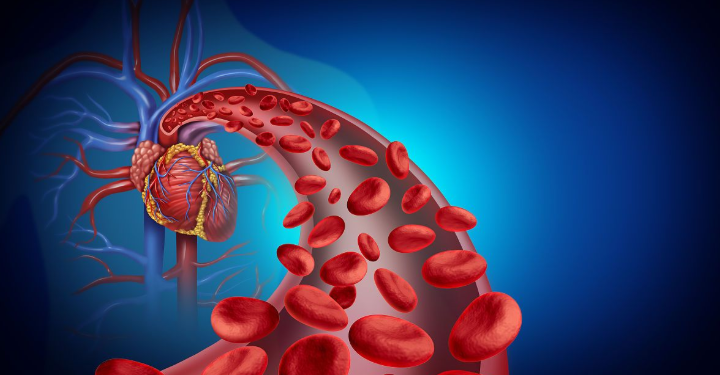
⚠️ 声明:本文为医学科普与健康常识分享,不构成诊疗意见,不能替代医生处方与指导。如有异常结果,请务必遵医嘱或咨询专业医师。 一、 什么是“血小板压积”(PCT)? 血小板是我们身体中最小的一种细胞,主要是从骨髓巨核细胞的细胞质中脱落的片段形
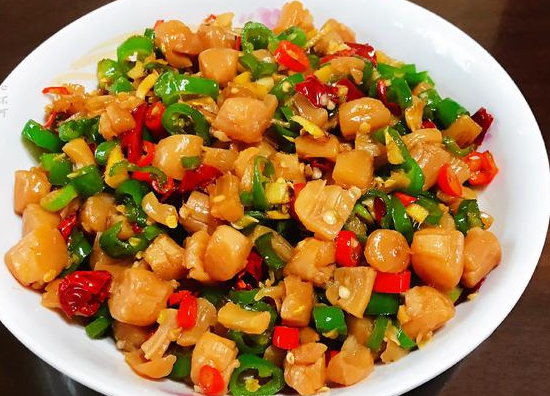
——让“海味的鲜”和“辣椒的香”同场爆发 菜系归属: 粤湘融合菜 · 爆炒类 · 海味创新热菜 风味特征: 鲜香、微辣、咸中带甜、回味浓厚; 外干香、内嫩弹,辣而不燥、香气立体。 适用场景: 宴客热炒 · 家庭聚餐 · 啤酒下酒菜
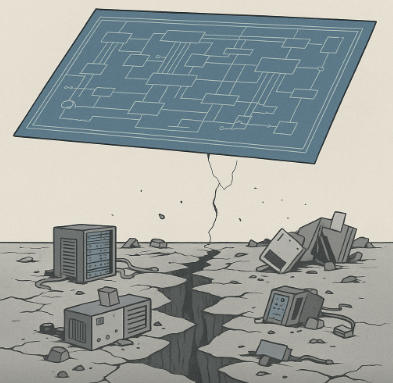
“结构的循环”= 问题的根源不是个人,而是结构。 我们在前面六篇《制度的阴影》里写的那些—— 权力滥用但合法, 流程合规却冷漠, 会议热闹但无效, 精神模糊却万能, 责任分散到蒸发, 聪明人都沉默…… 这些表面看起来是人的问题:懒惰、推诿、怕事。 但实际上,是结构设计本身鼓励了这种行为模式。
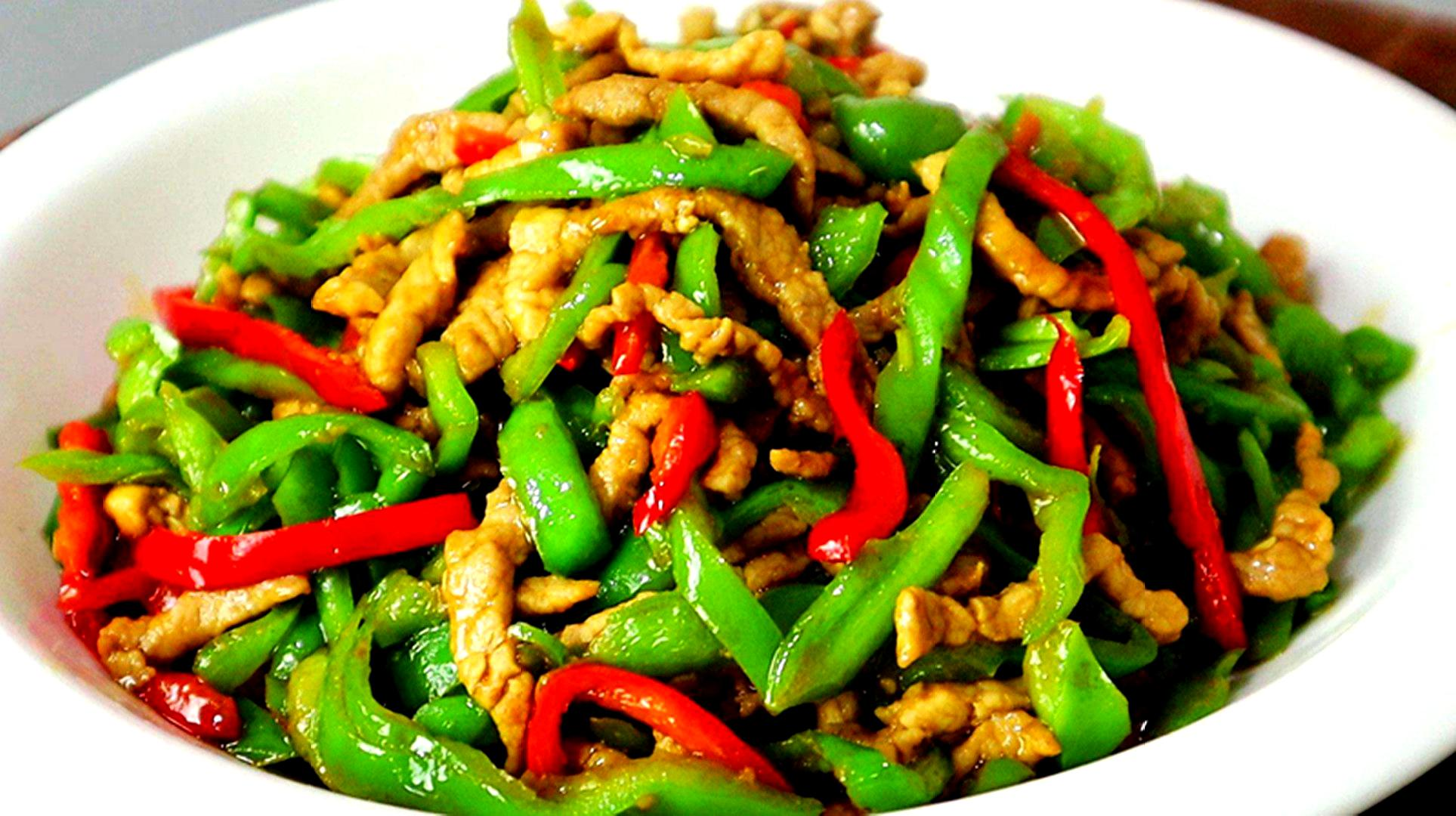
湘菜代表小炒之一 · 川菜亦常用 · 属于爆香快炒类家常热菜 风味特征: 香辣鲜嫩、油亮不腻、椒香扑鼻、肉香四溢。 真正的“酒店级青椒炒肉”,要求—— 肉片滑嫩不老、椒香爽脆不糊、油香清亮、锅气充盈。 应用场景: 湘川菜馆、快炒餐厅、酒店简餐常用爆款菜; 家常宴客或工地快炒均可调整辣度与口感; 也是
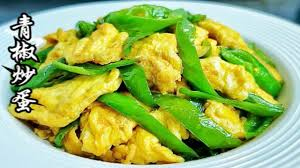
菜系归属: 家常热炒 · 川湘风味常见 · 快炒类代表菜 风味特征: 清香中带鲜、蛋嫩椒脆、油香回甜。 强调“火候短、香气出、颜色亮、口感分层”,是家常菜中最考验基础功夫的一道。 应用场景: 家常快餐、员工餐、档口小炒必备菜式; 酒店可做成简餐或陪衬菜; 也是烹饪培训学校中**“炒功入门”考核菜**
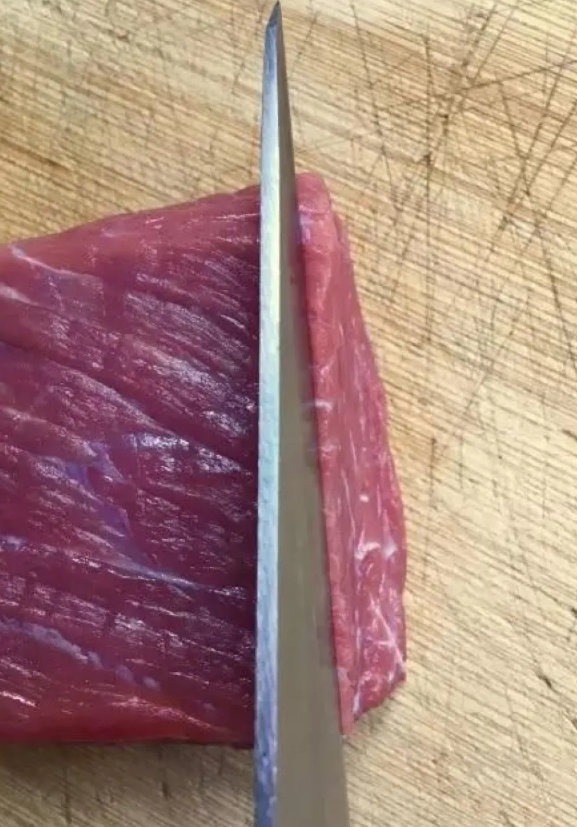
厨师功底: 中餐基础刀工 · 快炒类 / 红烧类 / 烧烤类必修技能 关键词: 切丝方向|横切纹理|逆丝切法|斜刀片|口感控制 一、为什么“切肉”能看出一个厨师的功底? 很多人以为刀功只是“切整齐”而已。<
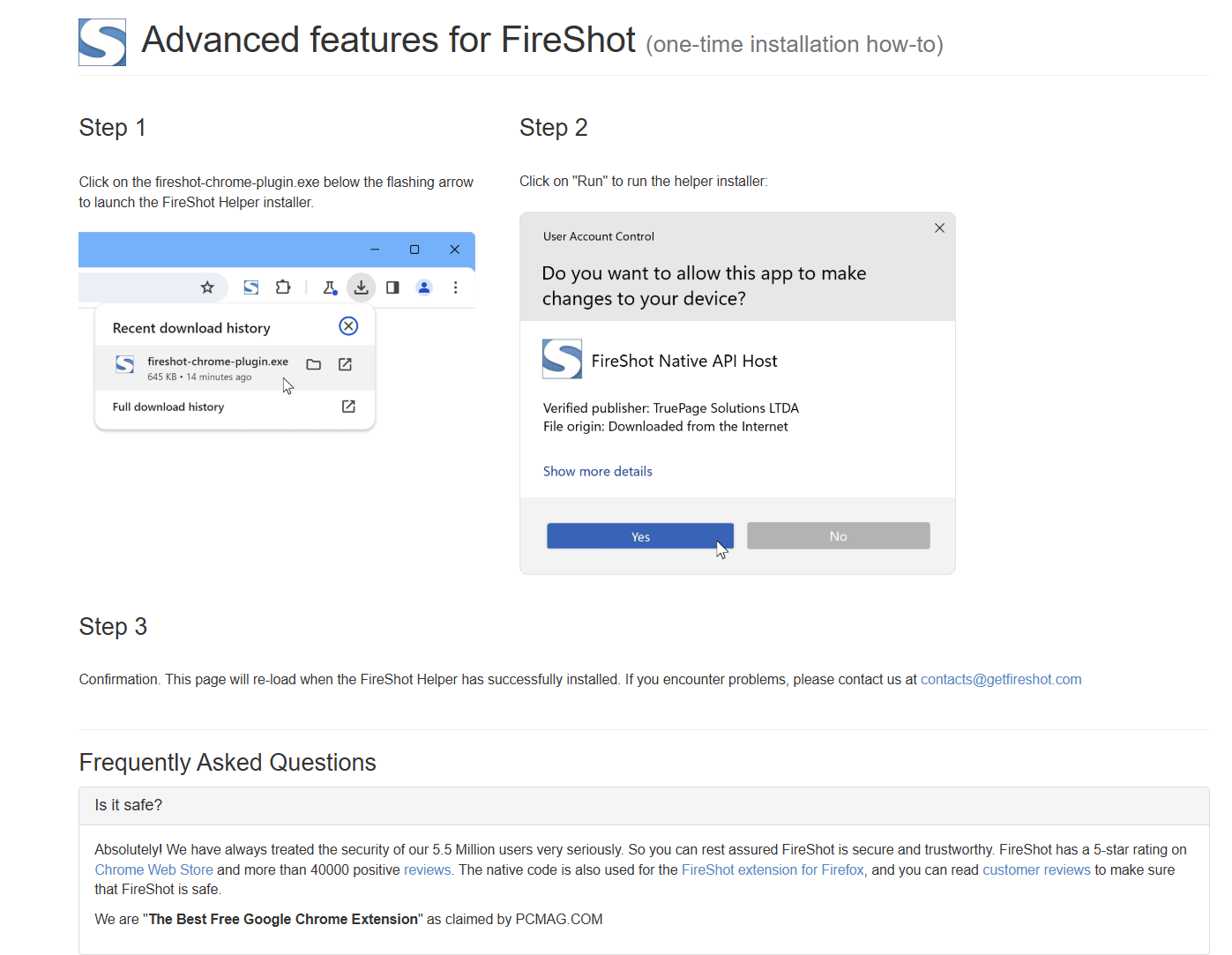
“明明想保存一份网页手册或在线文档,但它全是前端渲染的 JS 页面,滚动加载、动态拼 DOM、禁止复制打印……怎么导出成干净的 PDF?” 导语: 你是不是也遇到过这种网页: 看似是一个在线手册、说明书、产品教程,但当你想保存为 PDF 时才发现—— 页面是前端 JS 动态渲染的,滚动才加载内容,甚
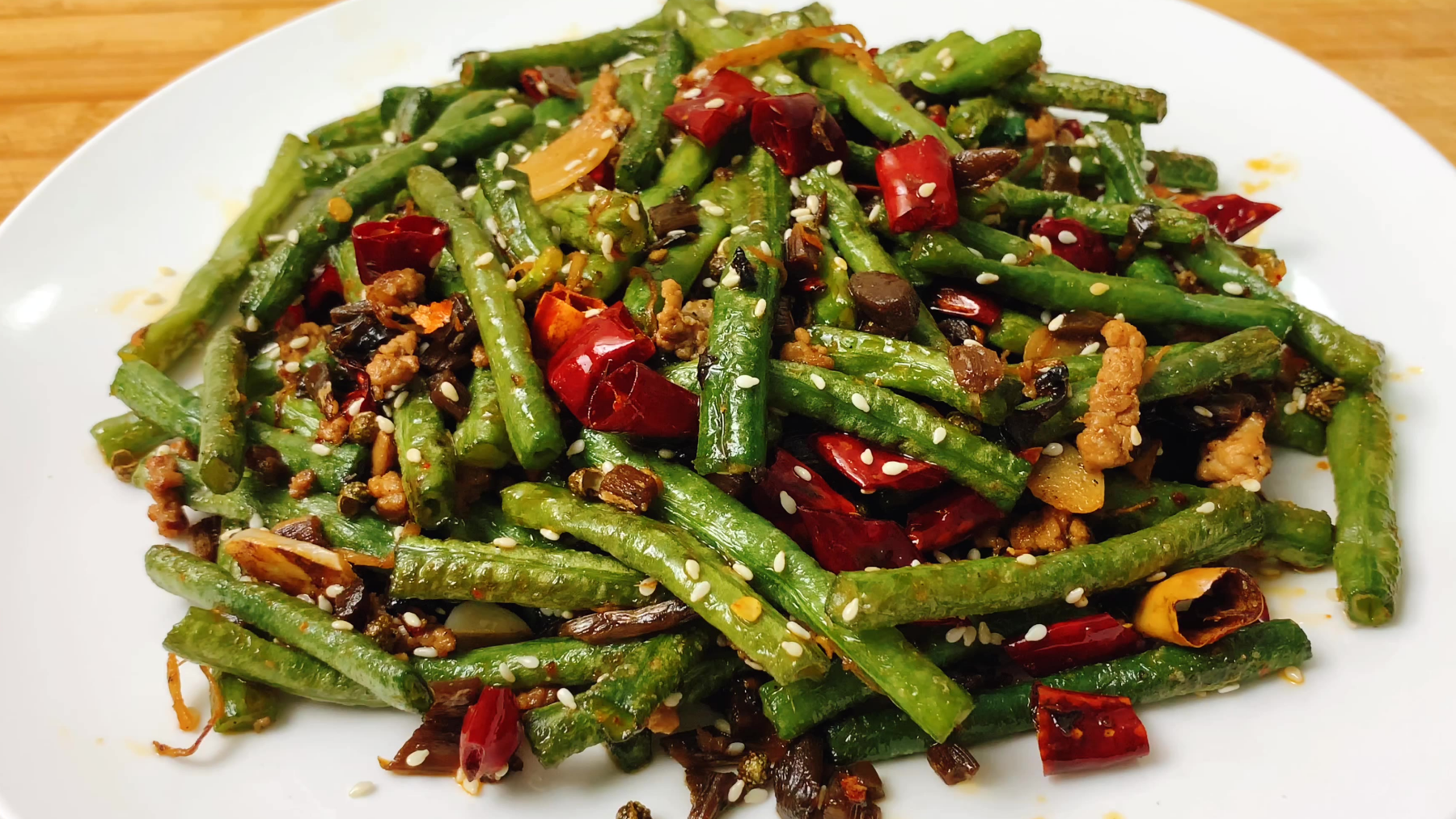
菜系归属: 川菜经典热菜 · 干煸类代表作 · 属于小炒快制热菜类别 风味特征: 咸鲜香辣、干香爽口、外皱内嫩、豆香浓郁。 以**“干香入味、麻辣协调、锅气浓烈”**著称,是川菜中最考验火候与油温控制的家常名菜之一。 应用场景: 高端川菜酒店、商务宴请、精品私房菜馆必备菜式; 家常宴客、快炒档口亦可
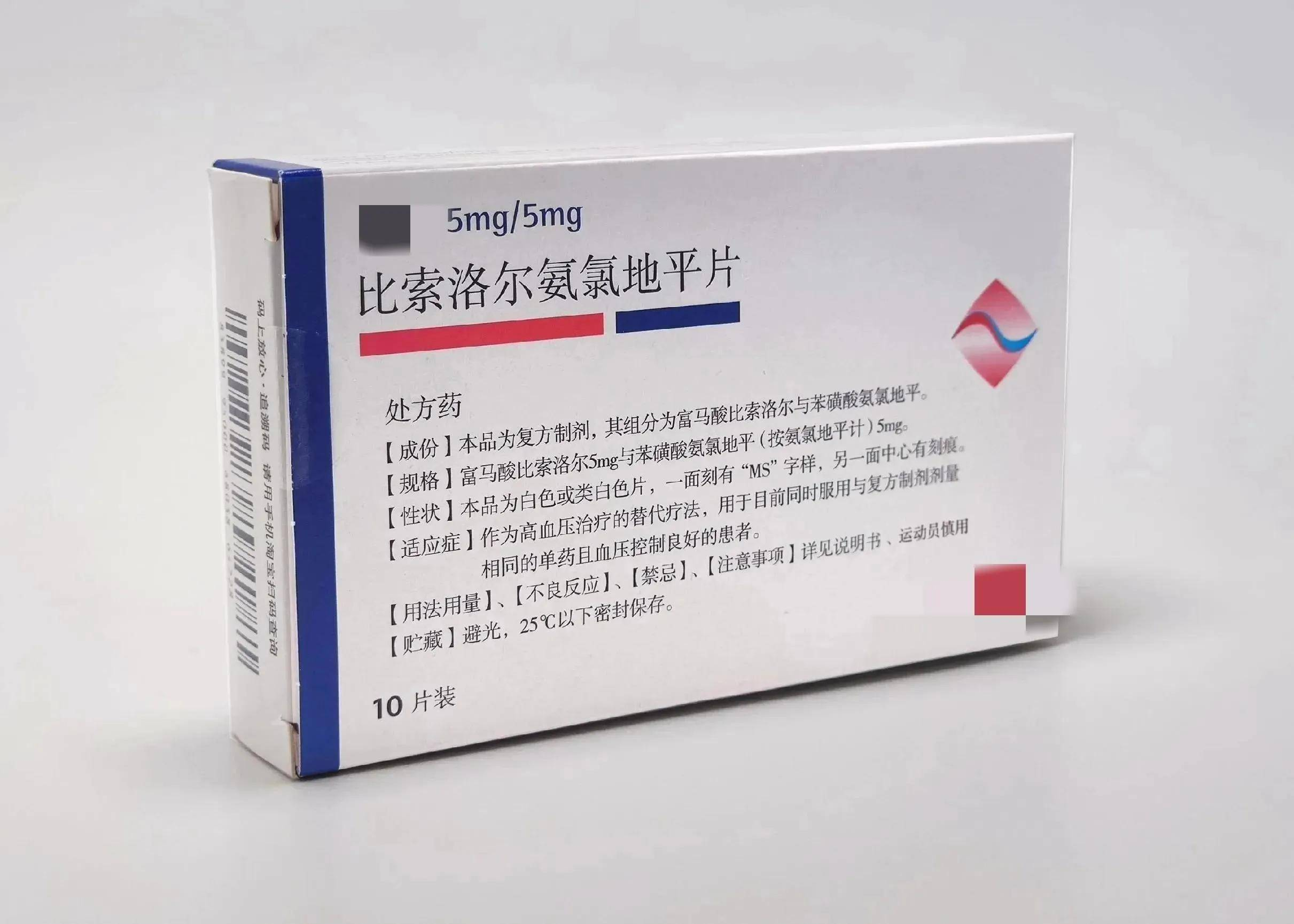
导语: 很多高血压患者都会发现,医生常常让你“同时吃三种降压药”——比如比索洛尔、氨氯地平和奥美沙坦酯。 为什么不能只吃一种?这些药到底在身体里做了什么?它们是怎么彼此配合、让血压又稳又安全的? 今天,我们来拆解这场“血压攻防战”的三路战线。 一、降压,不只是“压下去”那么简单 血压的形成,就像是一
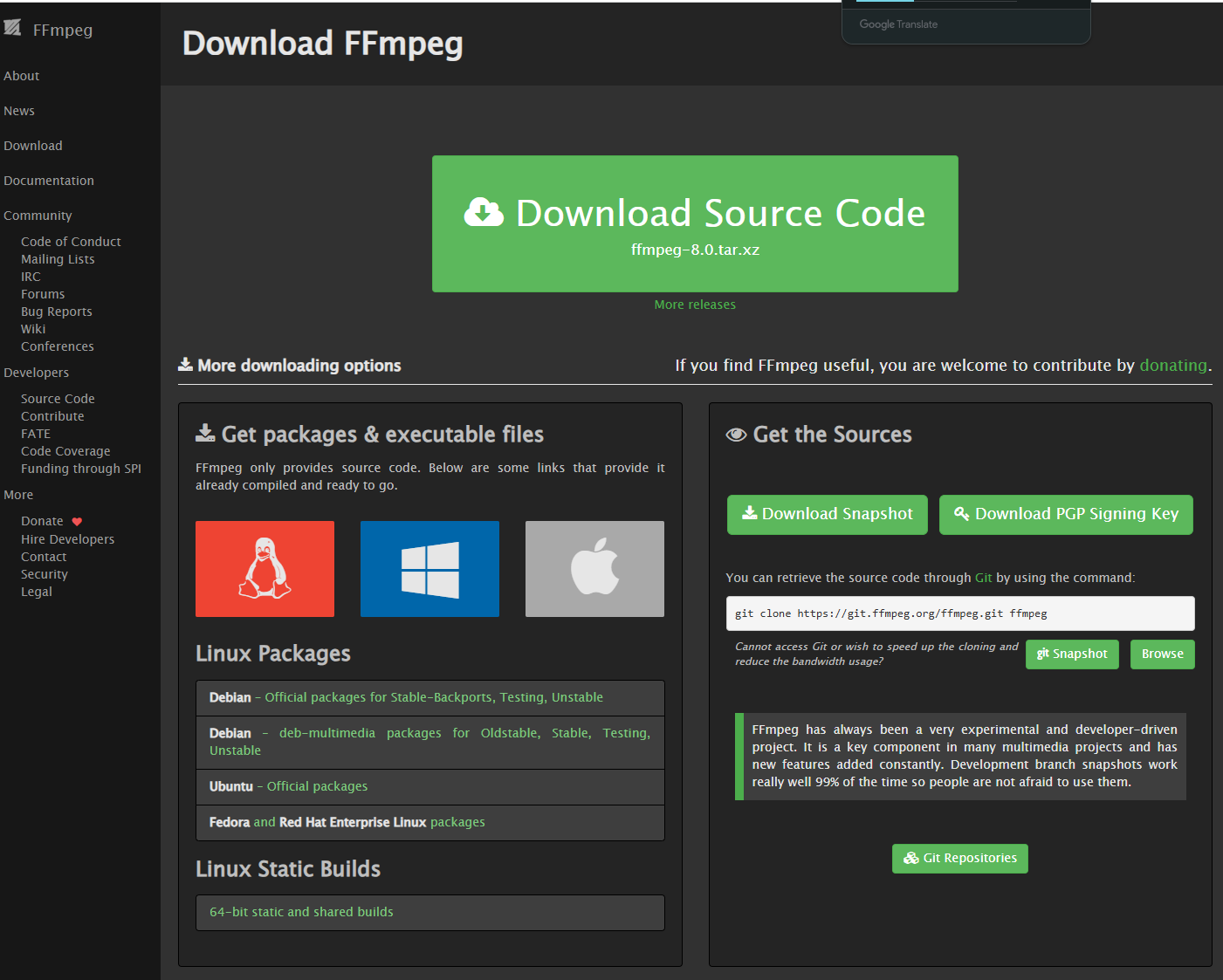
“当你熟练掌握 FFmpeg 的那一天,你就能像黑客一样处理视频。” —— 这是所有视频创作者、运维工程师、数据分析师的通用技能。 一、FFmpeg 是什么? FFmpeg 是一个开源、跨平台、命令行驱动的音视频处理引擎。 它能做的事包括但不限于: ✅ 截取视频片段 ✅ 转换格式(MP4、MOV、A
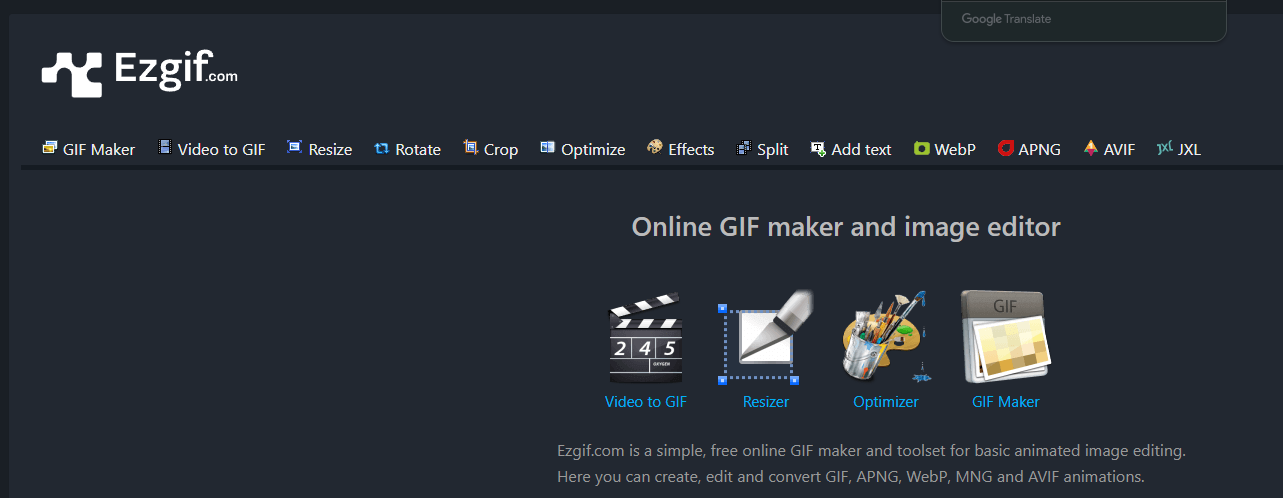
“别人用五个软件才能做出的动图,你只需要一个网页。” —— 动图领域的“瑞士军刀”,就是 Ezgif。 一、Ezgif 是什么? Ezgif 是一个免费、无需注册的在线动图处理平台。 它几乎可以完成所有与 GIF 相关的任务: ✅ 视频转 GIF ✅ GIF 裁剪 / 压缩 / 优化 ✅ 添加文字、