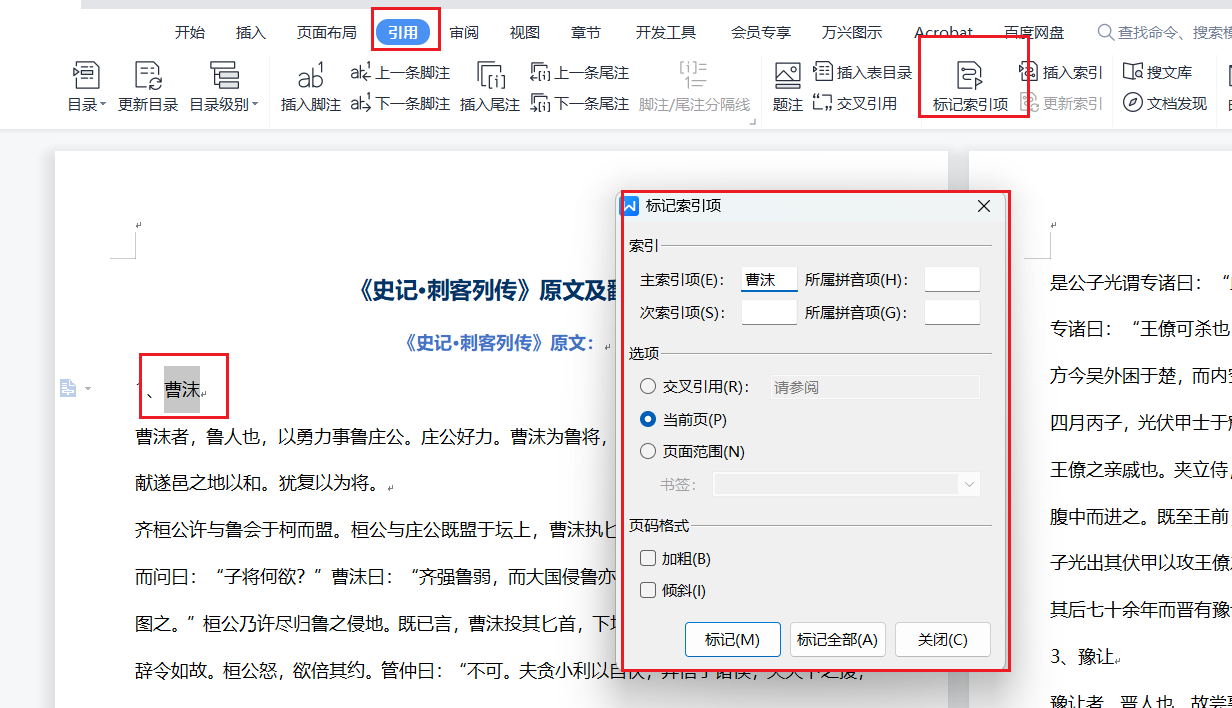
为了方便查找和阅读,往往需要把文档里一些重要的概念、关键词等摘录下来,配套标明出处和页码。 通过插入索引功能,就能快速给内容添加所需的检索和指引,以便快速找到对应内容在书中的具体位置。 索引一般在文章的末尾,目录一般侧重于显示整篇文章的结构,索引更侧重于找到某些关键文本出现在文章当中的位置。 一、创
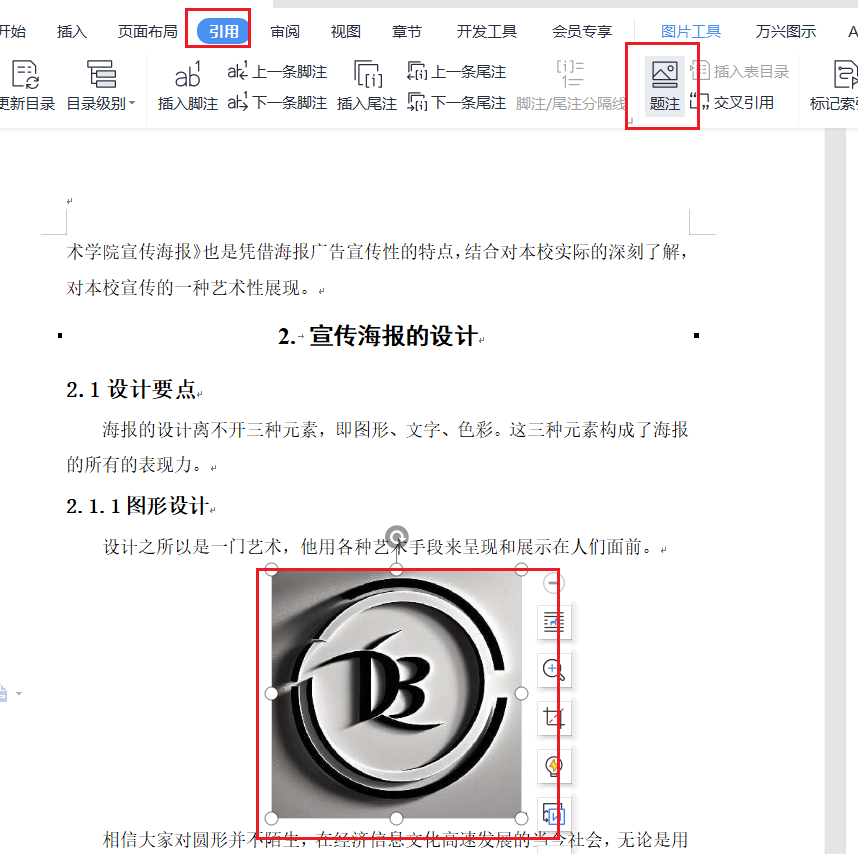
当手动给文档中的所有图标添加编号时,如果后续要调整图片的顺序,编号就要全部删除重新排。 使用【题注功能】,可以快速的给文章的图片、表格、图表、公式等项目批量添加自动编号和名称。 一、插入自动题注 选中图片,点击引用选项卡,点击题注 然后将标签改成图
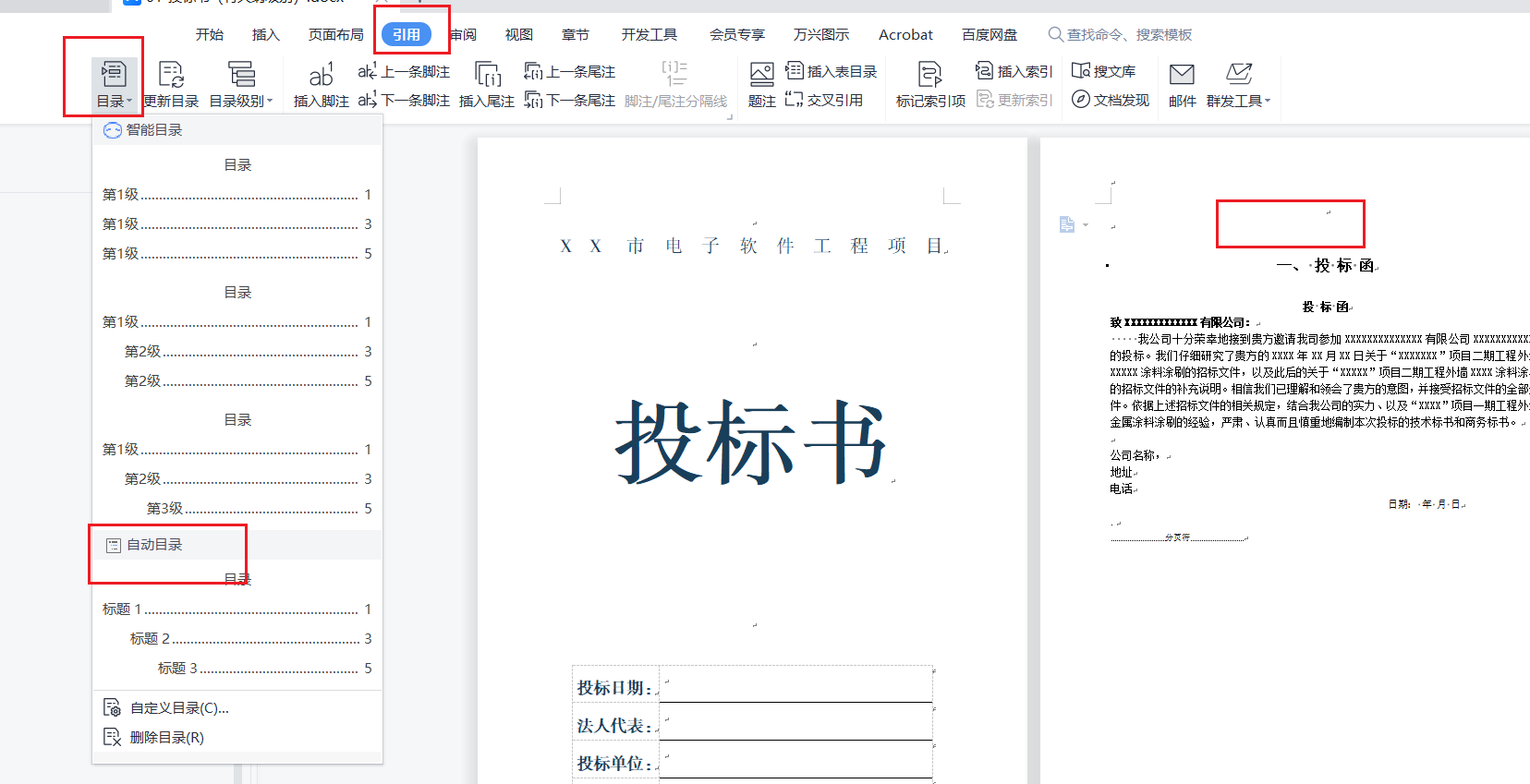
通过【自动目录】可以直接一键生成文档所需目录,无论正文内容如何改动,都能一键动态更新。 一、有格式文档目录生成 添加自动目录,目录通常插入到封面页之后,在正文页最上面点击光标,,点击应用选项卡-目录,插入自动目录 【自动目录的前提条件是文档也有设置大纲】

页眉常常用来放置文档的名称和所属单位这些基础信息,页脚用来放置页码 一、常规页眉设置 双击进入页眉编辑状态,弹出页眉页脚选项卡 设置封面页不需要页眉,偶数页添加文章名称的页眉,奇数页添加公司logo的品牌图片。 设置页眉页脚的属性 在偶数

一、认识5种分隔符 1.1、分行 打开显示段落隐藏标记,一段的末尾有一个向下的箭头,分行符的作用是将文本另起一段,但是不想破环原来文档的层级。

一、制作跳转目录 单击视图选项卡-导航窗格-然后可以看到目前没有目录,可以通过WPS的AI创建目录 也可以通过手动创建目录 可以基于段落创建大纲结构

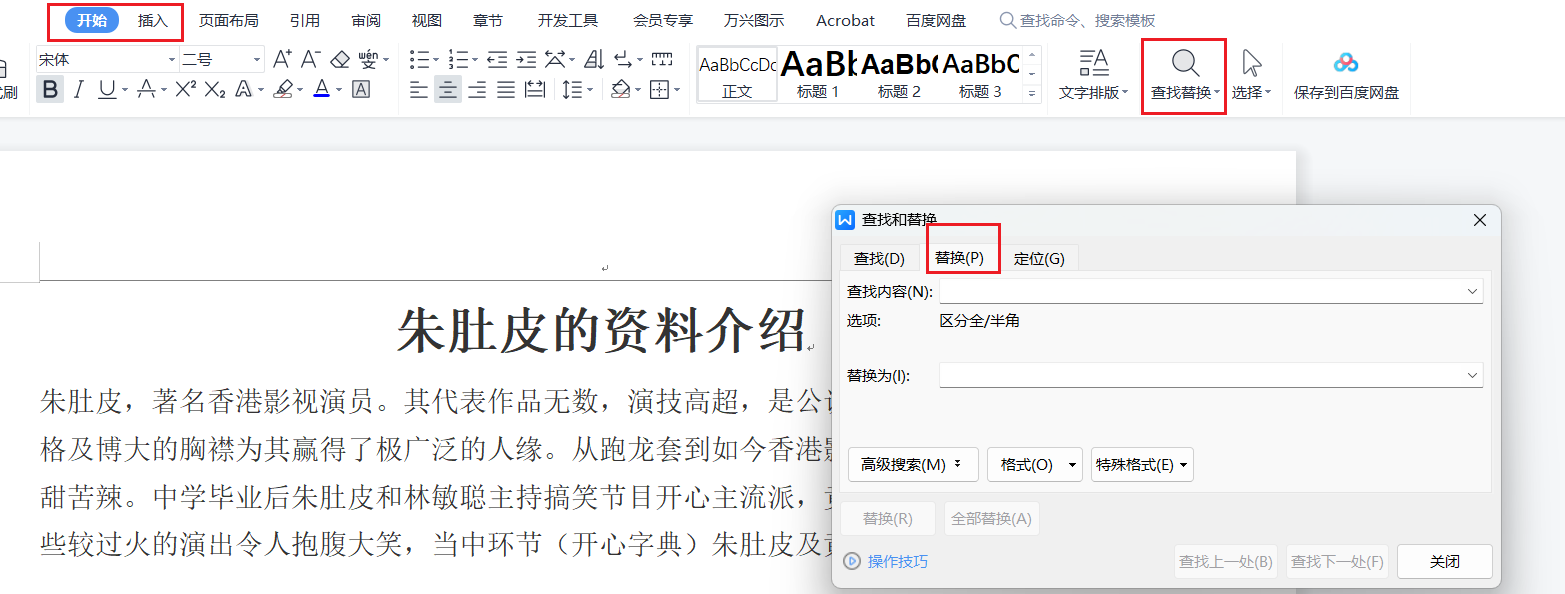
当文档格式需要批量统一的时候,例如批量修改文字格式、数字格式和图片格式的时候,我们可以通过查找和替换功能批量操作,而不是一个一个单独设置 文档格式批量替换 简单文字替换
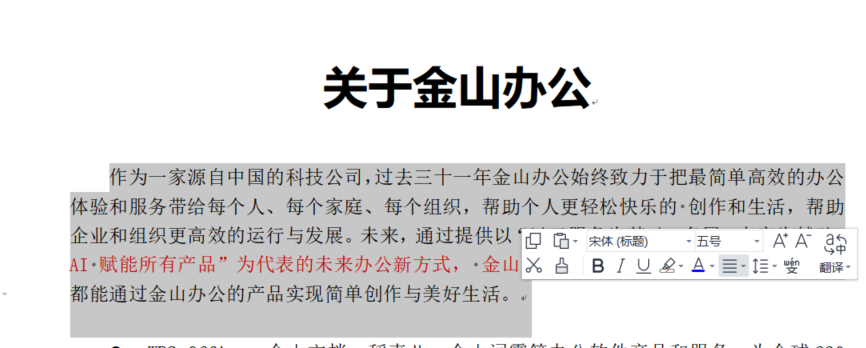
一、选择快捷键 快速选择当前段落,三击鼠标左键 基于当前光标快速选择前面的文档【ctrl+shift+HOME】 基于当前光标快速选择后面的文档【ctrl+shift+END】

一、为什么专业文档一定要统一标题与编号 在企事业单位、科研院、央企报告或标准制度文件中, 我们常见这样的文档结构: 1 总则 1.1 背景 1.1.1 适用范围 (1)设计目标 ① 安全要求 如果每一章、每一节、每一条都手动编号, 不仅效率低,而且一旦增删条目,所有编号全乱。
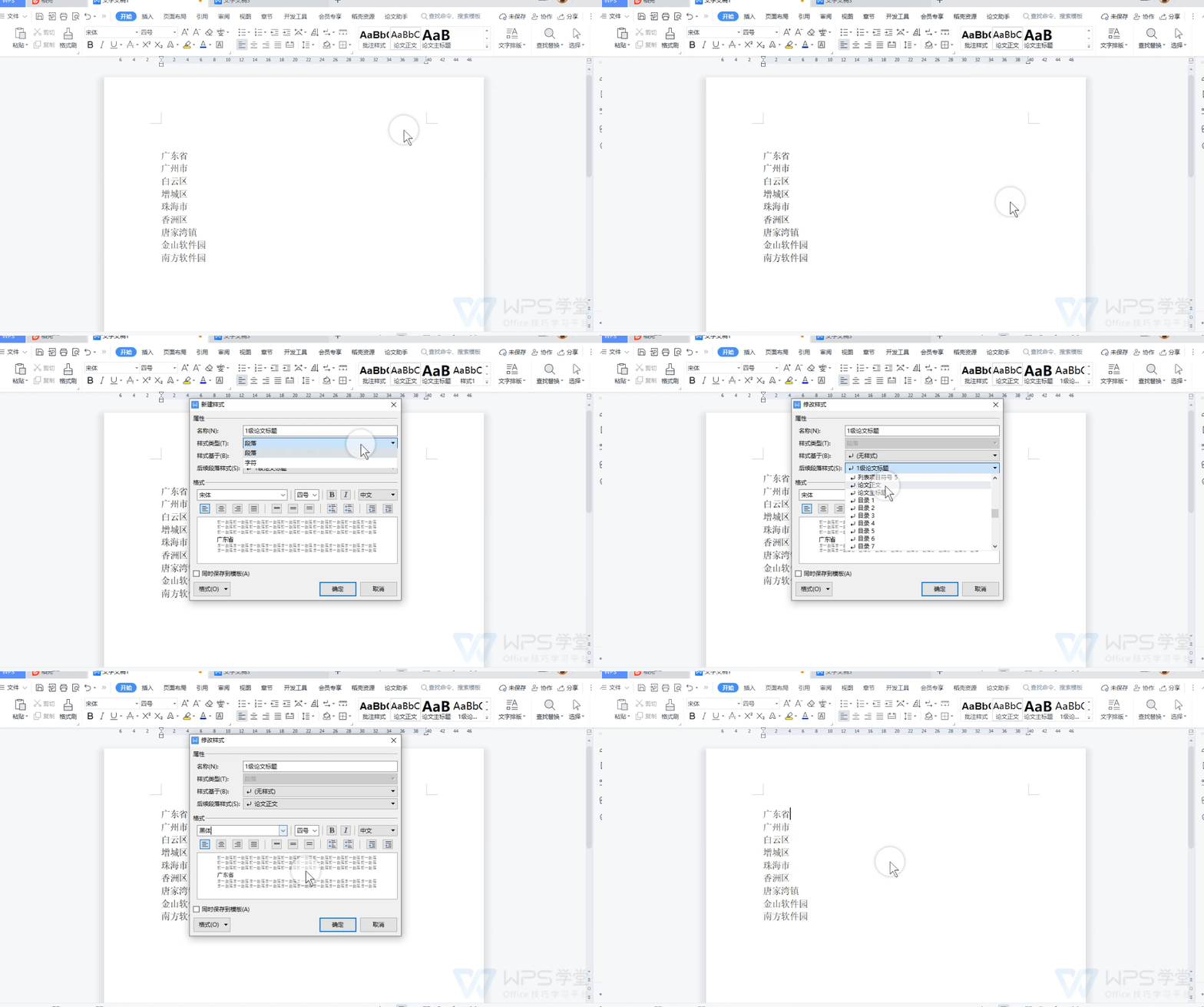
大家有没有遇到多级标题的编号不是自己想要的,手动调整很麻烦。 这是因为在使用编号、生成目录之前,没有设置好标题的样式。 ▪以1级标题样式为例。 单击「开始」选项卡-「样式」栏,点击“展开”按钮,选择「新建样式」。 在「名称」中输入“1级标题”;「样式类型」选择“段落”;「样式基于」处统一设置为“无样

